A inteligência សិប្បនិម្មិត វាកំពុងឆ្លងកាត់ការផ្លាស់ប្តូរដោយស្ងៀមស្ងាត់ (និងស៊ីជម្រៅ)។ ខណៈពេលដែលរហូតមកដល់ពេលថ្មីៗនេះ យើងគ្រាន់តែនិយាយអំពី chatbots ដែលឆ្លើយសំណួរ ឥឡូវនេះយើងចាប់ផ្តើមឃើញការលេចចេញនូវភ្នាក់ងារស្វយ័ត ដែលជាប្រព័ន្ធដែលមានសមត្ថភាពមិនត្រឹមតែយល់ពីពាក្យបញ្ជាប៉ុណ្ណោះទេ ប៉ុន្តែថែមទាំងអាចធ្វើសកម្មភាពដោយខ្លួនឯងផងដែរ។ ឧទាហរណ៍មួយក្នុងចំណោមឧទាហរណ៍ដែលត្រូវបានពិភាក្សាច្រើនបំផុតនៃចលនានេះគឺ… OpenClawពីមុនត្រូវបានគេស្គាល់ថាជា ម៉ូលបូត.
មិនដូចជំនួយការបែបប្រពៃណីទេ OpenClaw អាចអនុវត្តសកម្មភាពដោយផ្ទាល់នៅលើកុំព្យូទ័ររបស់អ្នក ធ្វើអន្តរកម្មជាមួយកម្មវិធី រក្សាការចងចាំរយៈពេលវែង និងធ្វើការសម្រេចចិត្តក្នុងច្បាប់ដែលបានកំណត់ជាមុន។ នេះបើកទ្វារដល់ស្វ័យប្រវត្តិកម្មដ៏មានអានុភាពខ្លាំង ប៉ុន្តែក្នុងពេលជាមួយគ្នានេះ វាក៏បង្កើនការព្រួយបារម្ភអំពីសុវត្ថិភាពសំខាន់ៗផងដែរ។

O OpenClaw វាគឺជាភ្នាក់ងារ AI ស្វ័យប្រវត្តិ។ ប្រភពបើកចំហ ដែលដំណើរការក្នុងស្រុកនៅលើកុំព្យូទ័ររបស់អ្នកប្រើប្រាស់ (មិនដូចភ្នាក់ងារ AI ដូចជា chatGPT និង Gemini ដែលដំណើរការលើម៉ាស៊ីនមេ)។ មុនពេលយល់ពី OpenClaw វាជាការសំខាន់ណាស់ក្នុងការយល់ដឹងអំពីគោលគំនិតនៃភ្នាក់ងារ AI។ មិនដូច chatbot ប្រពៃណីដែលឆ្លើយតែសំណួរទេ ភ្នាក់ងារ AI គឺជាប្រព័ន្ធមួយដែលត្រូវបានរចនាឡើងដើម្បីយល់ឃើញបរិស្ថាន ធ្វើការសម្រេចចិត្ត និងអនុវត្តសកម្មភាពជាបន្តបន្ទាប់ដើម្បីសម្រេចគោលដៅ។
និយាយឱ្យសាមញ្ញ៖
ភ្នាក់ងារត្រូវបានផ្តល់គោលដៅមួយ (ឧទាហរណ៍ “រៀបចំជីវិតហិរញ្ញវត្ថុរបស់ខ្ញុំ”) បំបែកគោលដៅនោះទៅជាកិច្ចការតូចៗ ជ្រើសរើសឧបករណ៍សមស្រប (ការហៅ API ការចូលប្រើអ៊ីនធឺណិត ឬការបកស្រាយលេខកូដកុំព្យូទ័រ) និងអនុវត្តជំហាននីមួយៗ ដោយកែតម្រូវឥរិយាបថរបស់វាទៅតាមលទ្ធផល។
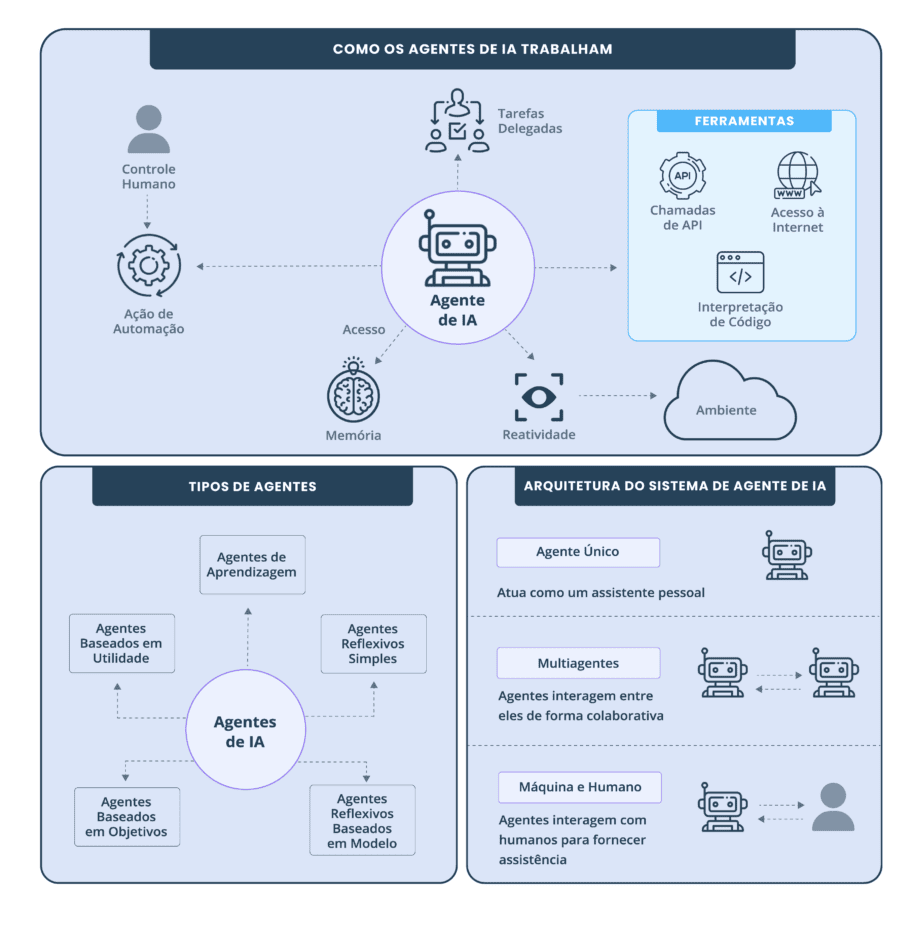
នេះជាកន្លែងដែល OpenClawវាគឺជាភ្នាក់ងារ AI ស្វយ័តប្រភពបើកចំហ ដែលដំណើរការក្នុងស្រុកនៅលើកុំព្យូទ័ររបស់អ្នកប្រើប្រាស់ ហើយបំលែងកុំព្យូទ័រទៅជាវេទិកាស្វ័យប្រវត្តិកម្មឆ្លាតវៃ។ ជំនួសឱ្យការដំណើរការគ្រាន់តែជាបង្អួចជជែក វាដើរតួជាឧបករណ៍រៀបចំភារកិច្ច ដែលមានសមត្ថភាពគ្រប់គ្រងកម្មវិធី ចូលប្រើឯកសារ រុករកគេហទំព័រ និងធ្វើអន្តរកម្មជាមួយសេវាកម្មខាងក្រៅ។
ប្រតិបត្តិការរបស់វាផ្អែកលើស្រទាប់សំខាន់ៗចំនួនបួន៖
នៅពេលអ្នកផ្ញើពាក្យបញ្ជា OpenClaw៖
វដ្តនេះធ្វើម្តងទៀតរហូតដល់ភារកិច្ចត្រូវបានបញ្ចប់ ឬរំខានដោយអ្នកប្រើប្រាស់។ នៅក្នុងការអនុវត្តជាក់ស្តែង នេះធ្វើឱ្យ OpenClaw មានមុខងារដូចជាជំនួយការប្រតិបត្តិការច្រើនជាង chatbot។ វាមិនត្រឹមតែណែនាំប៉ុណ្ណោះទេ ថែមទាំងធ្វើសកម្មភាពទៀតផង។

គម្រោងនេះបានចាប់ផ្តើមជាការពិសោធន៍ស្វ័យប្រវត្តិកម្មឯករាជ្យមួយដែលផ្អែកលើភ្នាក់ងារ AI ដែលបង្កើតឡើងដោយអ្នកអភិវឌ្ឍន៍។ ភីធឺ ស្ទីនប៊ឺហ្គឺរនៅឆ្នាំ ២០០៥ សំណើដំបូងគឺសាមញ្ញ៖ ដើម្បីបង្កើតភ្នាក់ងារផ្ទាល់ខ្លួនដែលមានសមត្ថភាពអនុវត្តកិច្ចការពិតប្រាកដនៅលើកុំព្យូទ័រ ដោយមិនចាំបាច់ពឹងផ្អែកលើសេវាកម្ម cloud ដែលមានកម្មសិទ្ធិ។
ឈ្មោះដើមរបស់គម្រោងគឺ ក្លូដបូតដោយបានគូសបញ្ជាក់ពីលក្ខណៈពិសោធន៍របស់វា។ លើសពីនេះ រូបតំណាងដំបូងរបស់គម្រោងនេះគឺបង្កង ដែលសំដៅទៅលើក្រញ៉ាំរបស់វា។ “ក្រញ៉ាំ”ពាក្យជាភាសាអង់គ្លេស “moltbot” គឺជាផ្នែកមួយនៃឈ្មោះ។ ដោយសារវាទទួលបានប្រជាប្រិយភាព និងទទួលបានការចូលរួមចំណែកពីសហគមន៍ វាបានក្លាយជាឈ្មោះមួយដែលបានរីករាលដាលយ៉ាងឆាប់រហ័សនៅលើប្រព័ន្ធផ្សព្វផ្សាយសង្គម បន្ទាប់ពីអ្នកប្រើប្រាស់បានរាយការណ៍ពីឥរិយាបថចម្លែកៗរបស់ភ្នាក់ងារ ដូចជាអន្តរកម្មរវាងបញ្ញាសិប្បនិម្មិត (AI) និងស្វ័យប្រវត្តិកម្មដែលមិននឹកស្មានដល់។
នៅពេលដែលគម្រោងនេះរីកចម្រើន បញ្ហាពីរបានកើតឡើង៖ ការភាន់ច្រឡំរវាង chatbot និង autonomous agent និងការប្រើប្រាស់ឈ្មោះនៅក្នុង forks និងកំណែដែលបានកែប្រែ។ ដើម្បីដោះស្រាយបញ្ហានេះ អ្នកបង្កើតបានសម្រេចចិត្តប្រើប្រាស់ឈ្មោះ OpenClaw ជាផ្លូវការ ដោយពង្រឹងគោលគំនិតសំខាន់ពីរ៖
ចាប់តាំងពីពេលនោះមក OpenClaw ត្រូវបានរក្សាទុកនៅក្នុងឃ្លាំងសាធារណៈ ជាមួយនឹងឯកសារច្បាស់លាស់ជាងមុន ប្រព័ន្ធបន្ថែម និងស្តង់ដារសុវត្ថិភាពកាន់តែតឹងរ៉ឹង។ សព្វថ្ងៃនេះ OpenClaw ត្រូវបានគេមើលឃើញថាជាឧទាហរណ៍មួយក្នុងចំណោមឧទាហរណ៍ដែលអាចចូលប្រើបានច្រើនបំផុតនៃភ្នាក់ងារស្វយ័តផ្ទាល់ខ្លួន ដែលបម្រើទាំងសម្រាប់ការពិសោធន៍ និងសម្រាប់ការប្រើប្រាស់ក្នុងពិភពពិតនៅក្នុងស្វ័យប្រវត្តិកម្មភារកិច្ច។
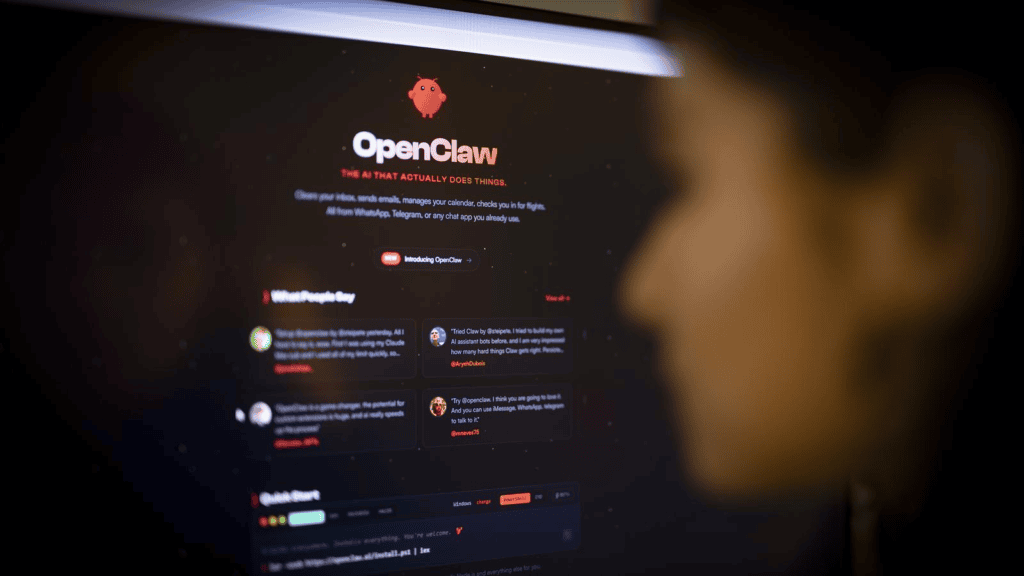
ទោះបីជាមានសក្តានុពលក៏ដោយ OpenClaw ក៏បង្ហាញពីហានិភ័យសំខាន់ៗផងដែរ។ ដោយសារតែវាមានសិទ្ធិចូលប្រើប្រព័ន្ធយ៉ាងស៊ីជម្រៅ ភ្នាក់ងារដែលត្រូវបានកំណត់រចនាសម្ព័ន្ធមិនបានល្អអាច៖
លើសពីនេះ កំណែដែលបានកែប្រែនៃគម្រោងអាចមានកូដព្យាបាទ។ ដូច្នេះ ការប្រើប្រាស់តែឃ្លាំងផ្លូវការ និងការអនុញ្ញាតពិនិត្យឡើងវិញគឺមានសារៈសំខាន់។ ចំណុចសំខាន់មួយទៀតគឺស្វ័យភាពហួសហេតុ៖ ភ្នាក់ងារដែលធ្វើការសម្រេចចិត្តដោយគ្មានការផ្ទៀងផ្ទាត់ពីមនុស្សអាចអនុវត្តសកម្មភាពមិនត្រឹមត្រូវដោយផ្អែកលើការបកស្រាយមិនត្រឹមត្រូវ។
ដូច្នេះសូមចងចាំថា៖ ការប្រើប្រាស់ OpenClaw វាមិនមានសុវត្ថិភាព 100% ទេ។ នៅពេលដំឡើង និងកំណត់រចនាសម្ព័ន្ធភ្នាក់ងារ AI នៅលើម៉ាស៊ីនរបស់អ្នក អ្នកកំពុងផ្តល់សិទ្ធិចូលប្រើឯកសារ និងការកំណត់របស់អ្នក។ នេះជាកម្មវិធីដែលមិនគួរឲ្យទុកចិត្ត។ ដូច្នេះ សូមធ្វើប្រតិបត្តិការណាមួយជាមួយភ្នាក់ងារនេះដោយប្រុងប្រយ័ត្នបំផុត ហើយត្រូវដឹងពីហានិភ័យ!
ការបង្កើតភ្នាក់ងារ OpenClaw តម្រូវឱ្យមានចំណេះដឹងជាមូលដ្ឋានមួយចំនួន ប៉ុន្តែវាអាចធ្វើទៅបានសូម្បីតែសម្រាប់អ្នកប្រើប្រាស់កម្រិតមធ្យមក៏ដោយ។
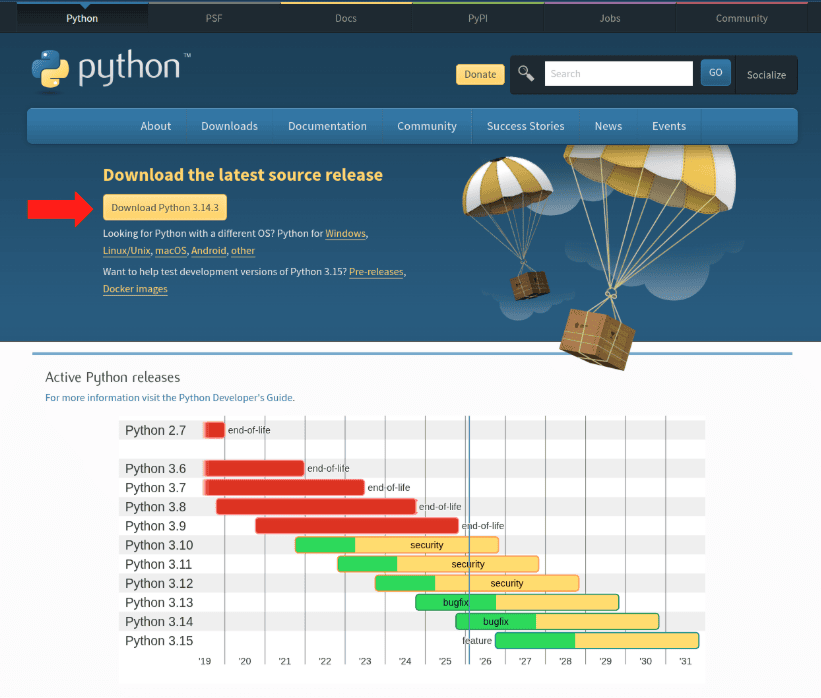
១. ដំបូង ចូរយើងទាញយក និងដំឡើង Python។ Windows, ចូលប្រើ គេហទំព័រភាសាផ្លូវការ ទាញយកកម្មវិធីដំឡើង ហើយធ្វើតាមការណែនាំនៅលើអេក្រង់ ដើម្បីកំណត់រចនាសម្ព័ន្ធវាបានត្រឹមត្រូវនៅលើម៉ាស៊ីនរបស់អ្នក។
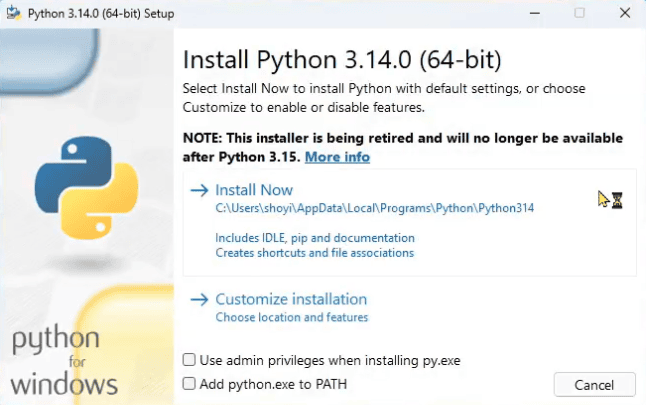
2. បើកឯកសារកម្មវិធីដំឡើង ហើយពិនិត្យមើលជម្រើស “បន្ថែម python.exe ទៅ PATH” ហើយជ្រើសរើស “ប្ដូរតាមបំណងការដំឡើង”.
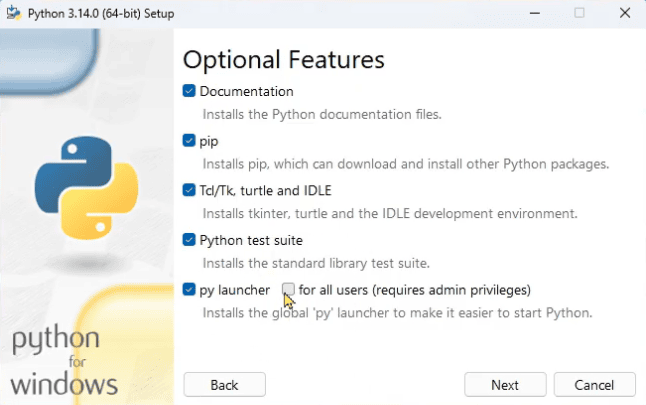
៣. នៅលើអេក្រង់នេះ សូមទុកជម្រើសទាំងអស់ឱ្យត្រូវបានធីក ហើយពិនិត្យមើលផងដែរ “សម្រាប់អ្នកប្រើប្រាស់ទាំងអស់ (តម្រូវឱ្យមានសិទ្ធិជាអ្នកគ្រប់គ្រង)” ហើយចុច “បន្ទាប់”.
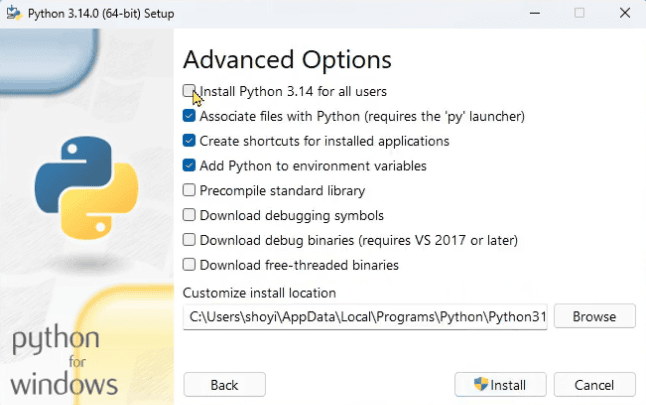
៤. នៅលើអេក្រង់បន្ទាប់ កុំផ្លាស់ប្តូរជម្រើសដែលបានជ្រើសរើសរួចហើយ ហើយពិនិត្យមើល “ដំឡើង Python 3.14 សម្រាប់អ្នកប្រើប្រាស់ទាំងអស់” ហើយចុច “ដំឡើង”.
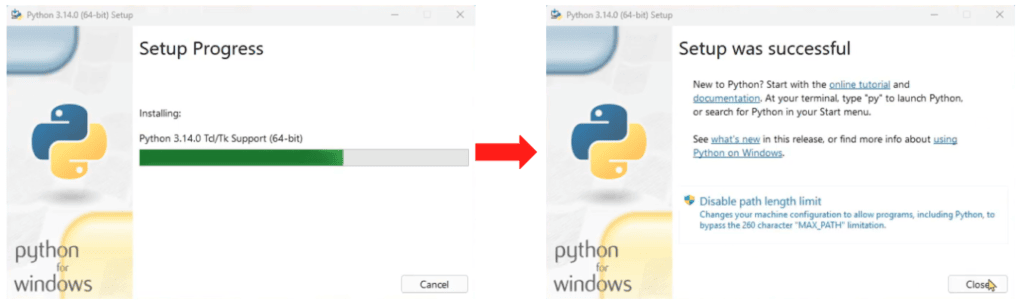
៥. ជាចុងក្រោយ រង់ចាំដំណើរការដំឡើងបញ្ចប់រហូតដល់បង្អួចចុងក្រោយ ហើយចុច “បិទ”។
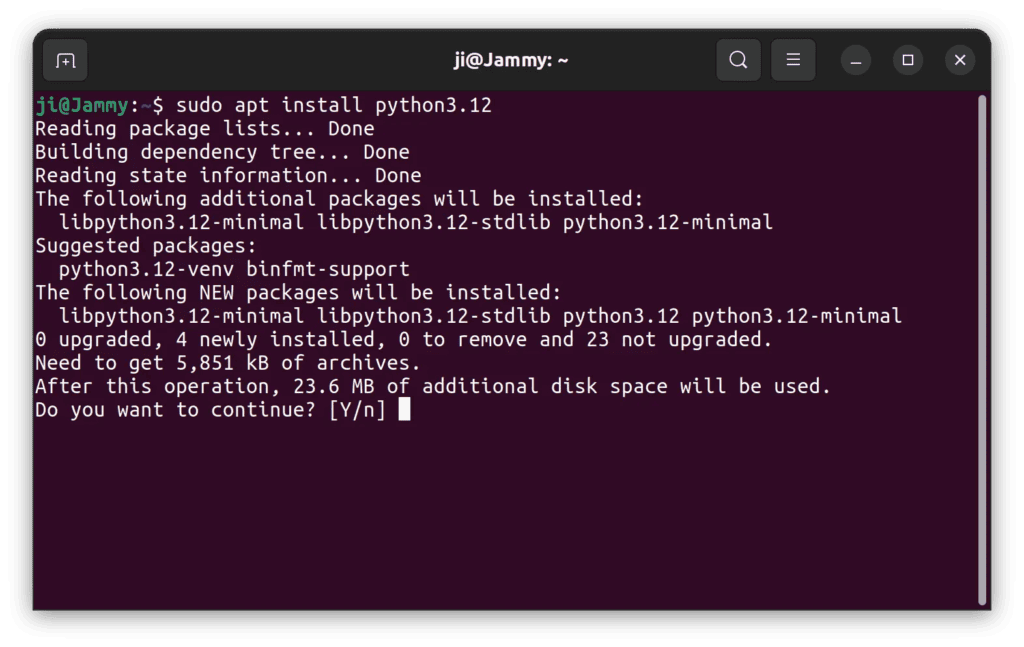
៦. ឥឡូវនេះសម្រាប់ Linuxគ្រាន់តែបើកស្ថានីយពាក្យបញ្ជា។ នៅលើ Linux សូមប្រើបន្សំ បញ្ជា (Ctrl) + ជំនួស (Alt) + Tនៅពេលដែលបង្អួចបើកនៅលើប្រព័ន្ធណាមួយ សូមប្រើពាក្យបញ្ជាដូចខាងក្រោម៖
sudo apt install python3គ្រាន់តែវាយបញ្ចូល “Y” ou “បាទ”សារព័ត៌មាន “បញ្ចូល” ហើយរង់ចាំដំណើរការដំឡើងបញ្ចប់ ដើម្បីឲ្យវាដំណើរការ ពស់ថ្លាន់ ត្រូវប្រាកដថាវាត្រូវបានកំណត់រចនាសម្ព័ន្ធត្រឹមត្រូវនៅលើម៉ាស៊ីនរបស់អ្នក។
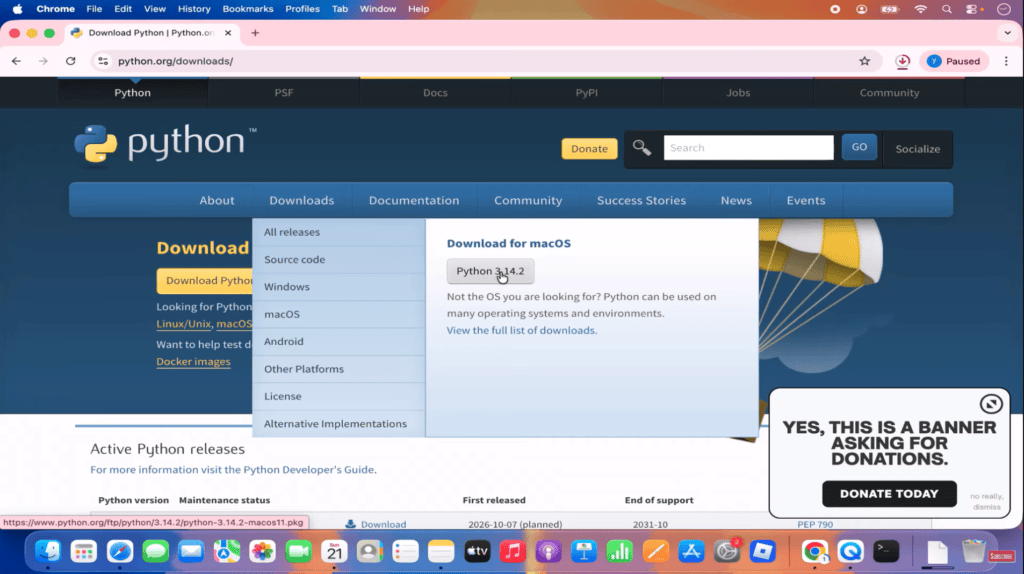
៧. ជាចុងក្រោយ ដើម្បីដំឡើង Python នៅលើ MacOS អ្នកនឹងអនុវត្តតាមនីតិវិធីដែលស្រដៀងគ្នាទៅនឹង Windows ដំបូងឡើយ សូមចូលទៅកាន់ ទំព័រទាញយក និងទាញយកកម្មវិធីដំឡើង។
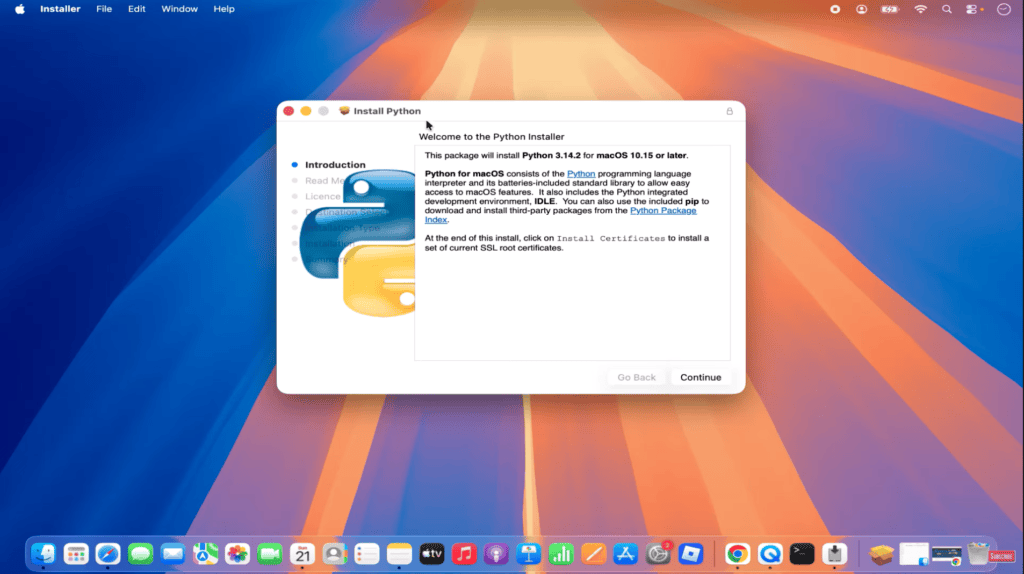
៨. នៅលើអេក្រង់ដំបូង គ្រាន់តែចុចលើ “ បន្ត”.
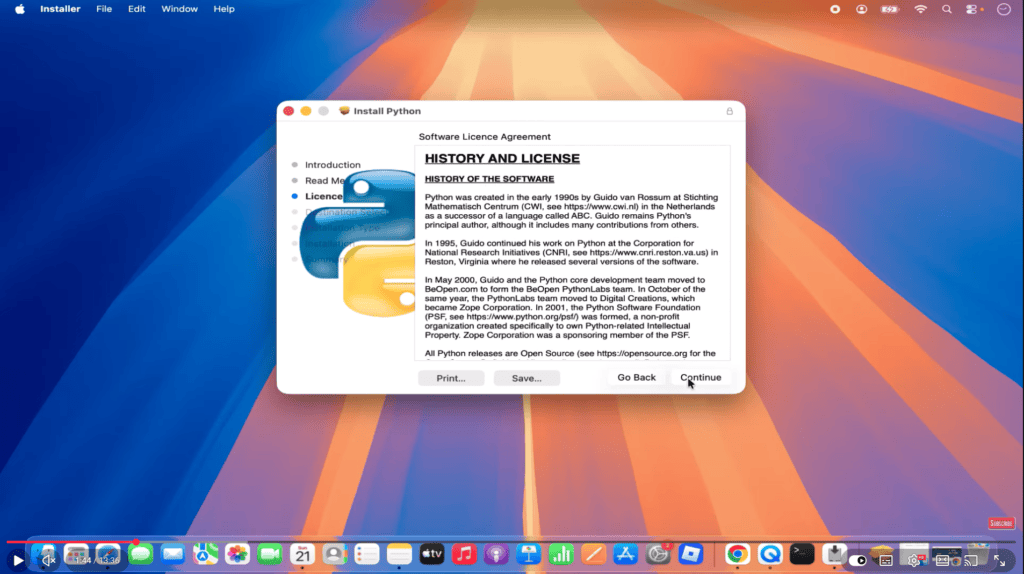
9. ចុច “ បន្ត” ទាំងនៅលើអេក្រង់ “អានខ្ញុំ” e “អាជ្ញាប័ណ្ណ”.
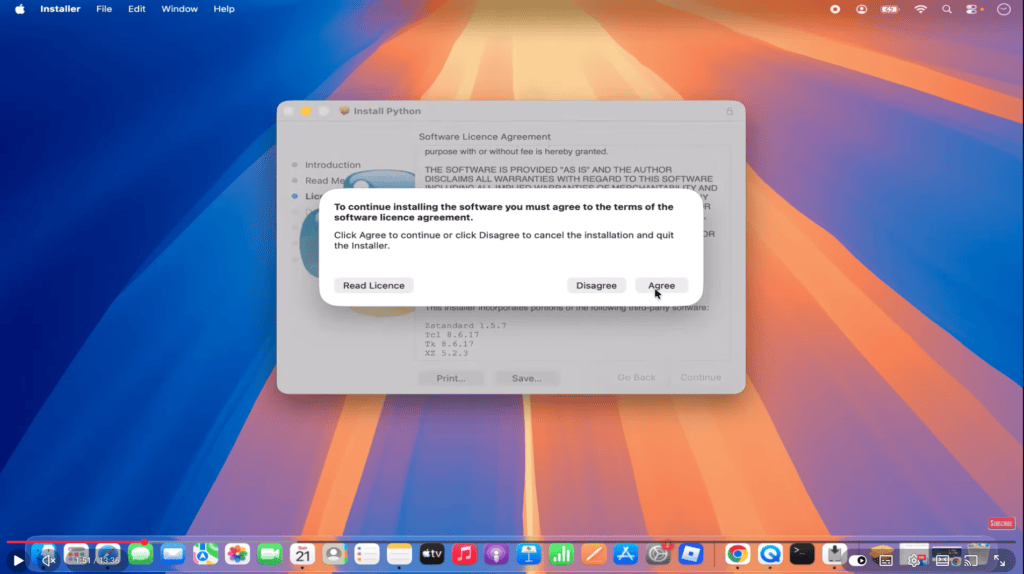
10. ចុច “ យល់ព្រម” ដើម្បីយល់ព្រមតាមលក្ខខណ្ឌអាជ្ញាប័ណ្ណ។
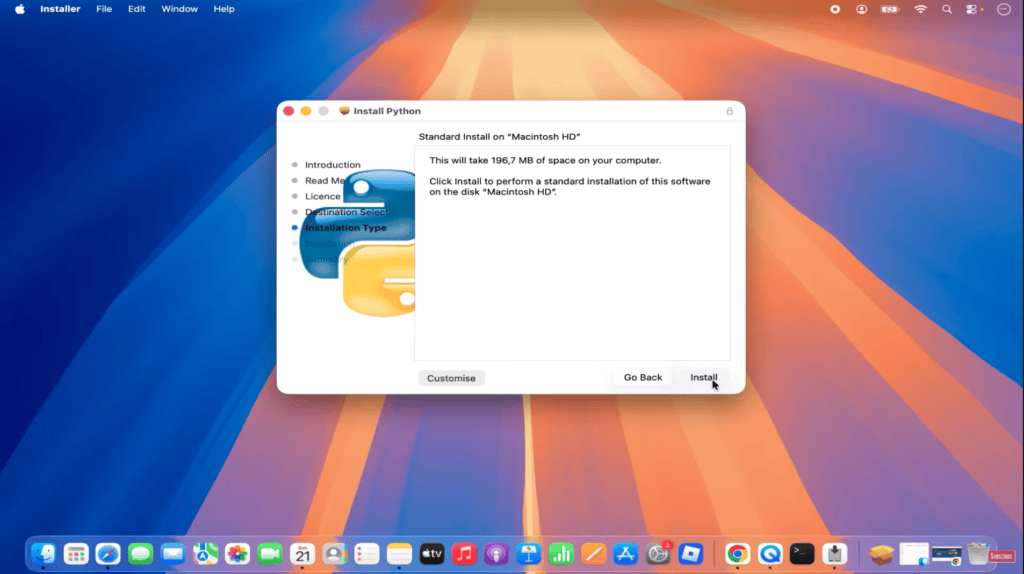
១១. នៅលើអេក្រង់ដំឡើង គ្រាន់តែចុចលើ “ដំឡើង”.
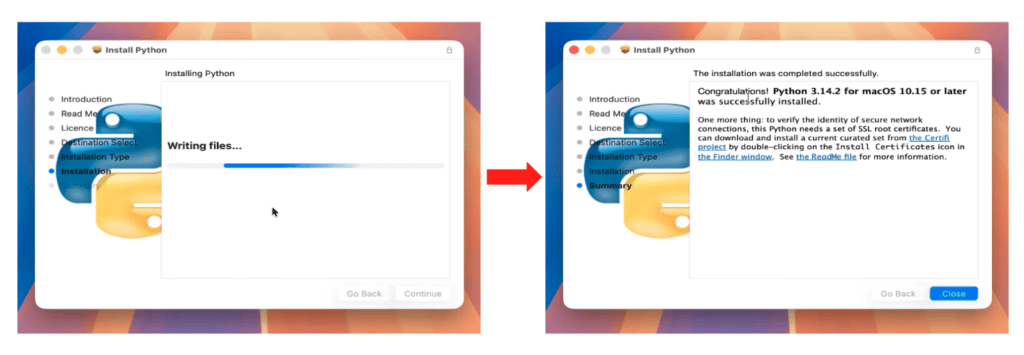
១២. ជាចុងក្រោយ រង់ចាំការដំឡើងបញ្ចប់ រួចចុច [ឈ្មោះប៊ូតុង/រូបតំណាង]។ “បិទ” ដើម្បីបិទកម្មវិធីដំឡើង។
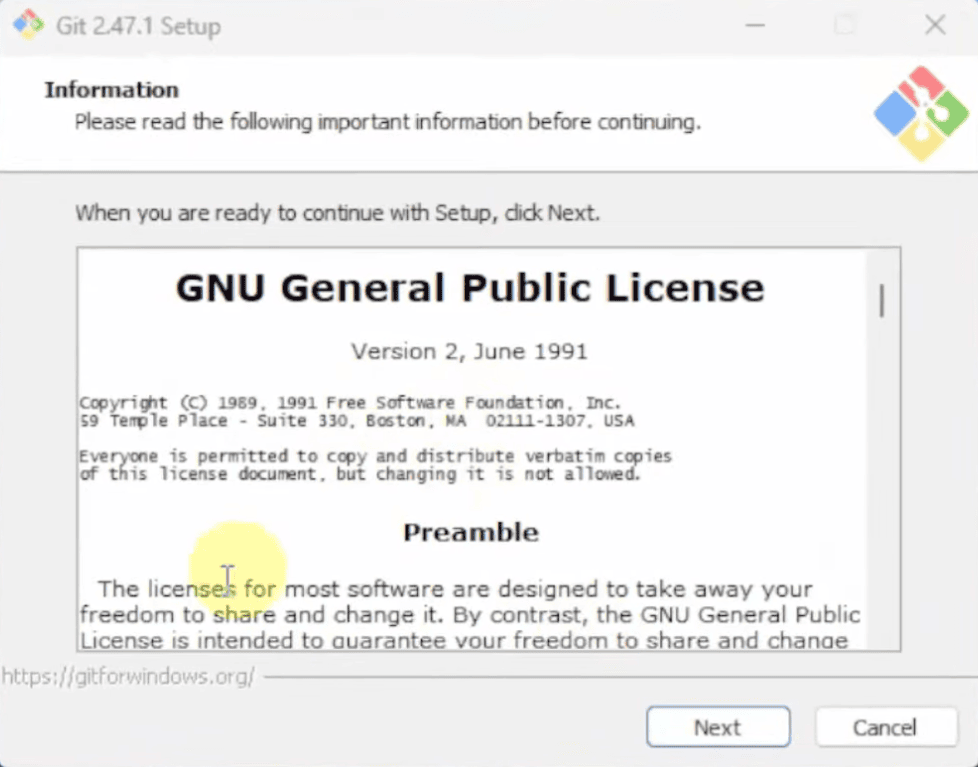
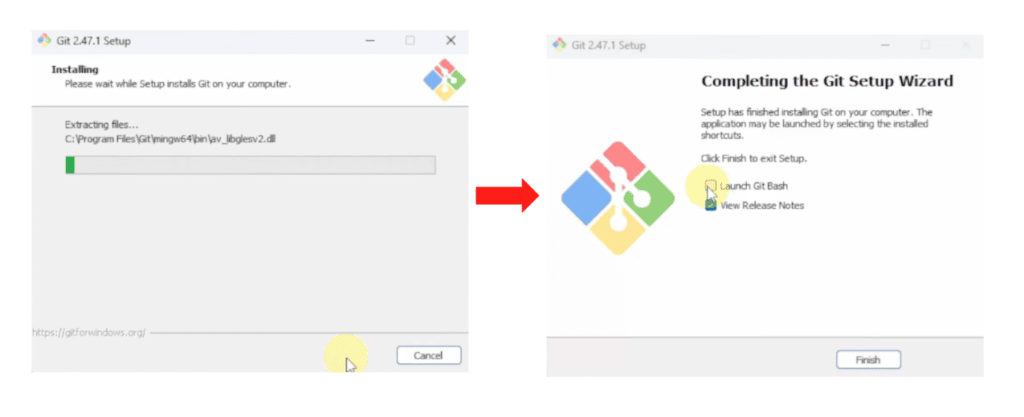
១៣. បន្ទាប់មក អ្នកត្រូវដំឡើង Git នៅលើម៉ាស៊ីនរបស់អ្នក។ ដំបូង សូមចូលទៅកាន់ គេហទំព័រផ្លូវការរបស់សេវាកម្មគ្រប់គ្រងឃ្លាំង ហើយអនុវត្តតាមការណែនាំសម្រាប់ការដំឡើងនៅលើប្រព័ន្ធប្រតិបត្តិការរបស់អ្នក។ សម្រាប់ Windows សូមទាញយកកម្មវិធីដំឡើង ហើយនៅពេលអ្នកបើកវា សូមចុចលើ “បន្ទាប់”.
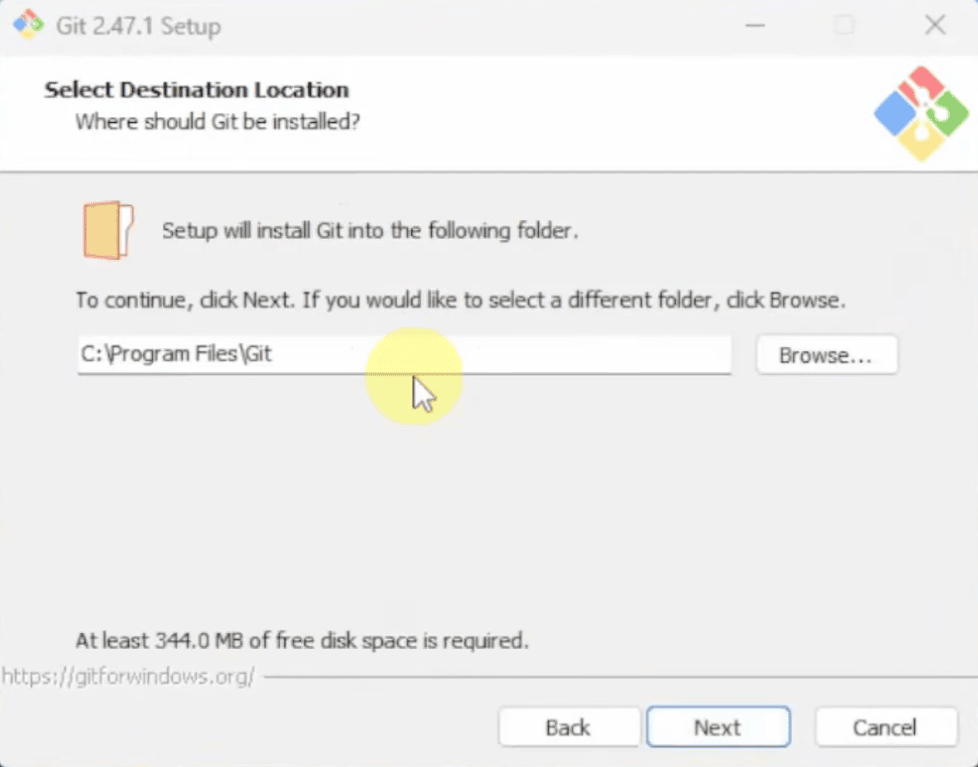
១៤. ជ្រើសរើសថតឯកសារគោលដៅ (អ្នកអាចទុកថតឯកសារលំនាំដើមរបស់អ្នកដំឡើង) ហើយចុចលើ “បន្ទាប់”.
១៥. ទុកជម្រើសសមាសធាតុដែលបានជ្រើសរើសពីមុនទាំងអស់ ហើយចុចលើ “បន្ទាប់”.
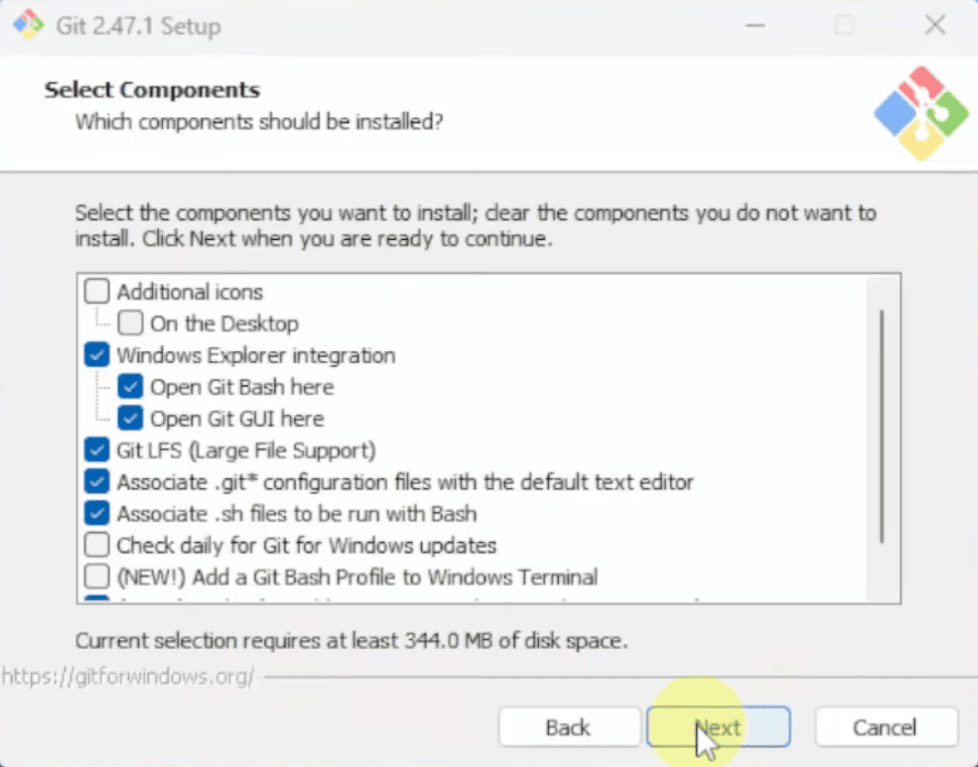
១៦. កុំផ្លាស់ប្តូរជម្រើសណាមួយនៅលើអេក្រង់នេះ ហើយចុចលើ “បន្ទាប់”.
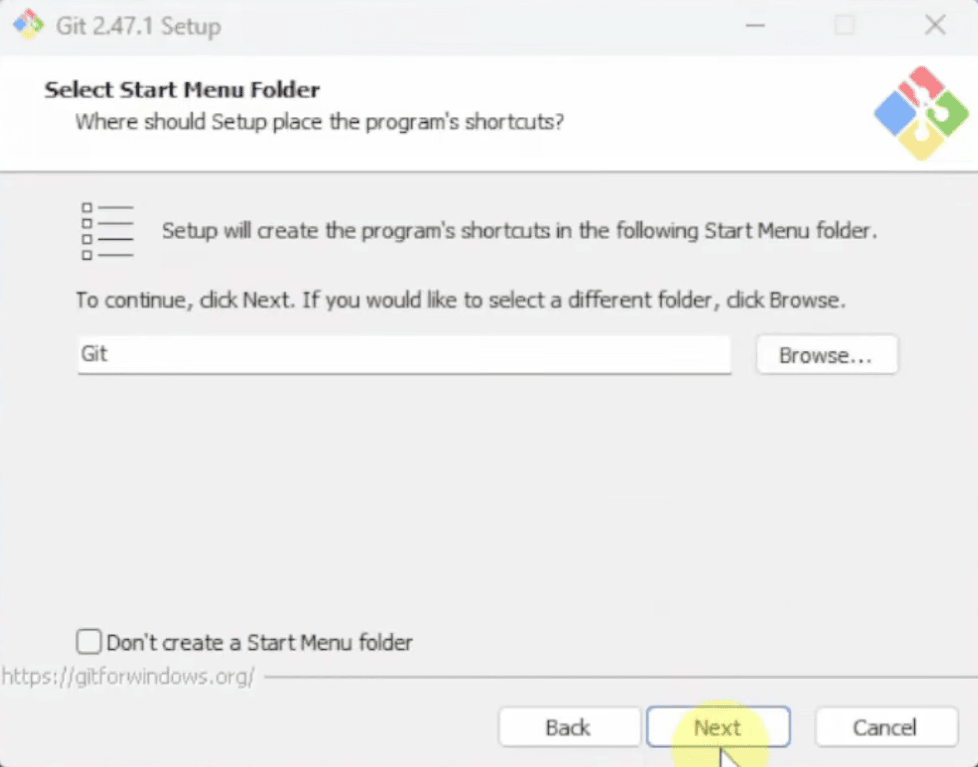
១៧. នៅលើអេក្រង់បន្ទាប់ ក៏គ្រាន់តែចុចលើ “បន្ទាប់”.
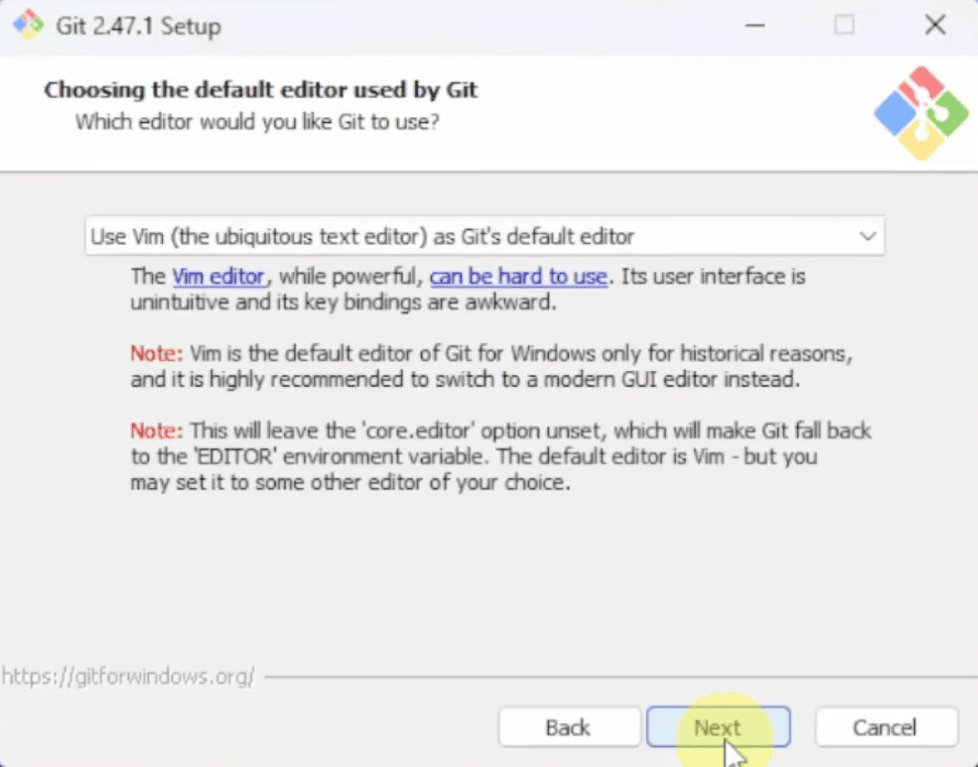
១៨. ចុចម្តងទៀត។ “បន្ទាប់”.
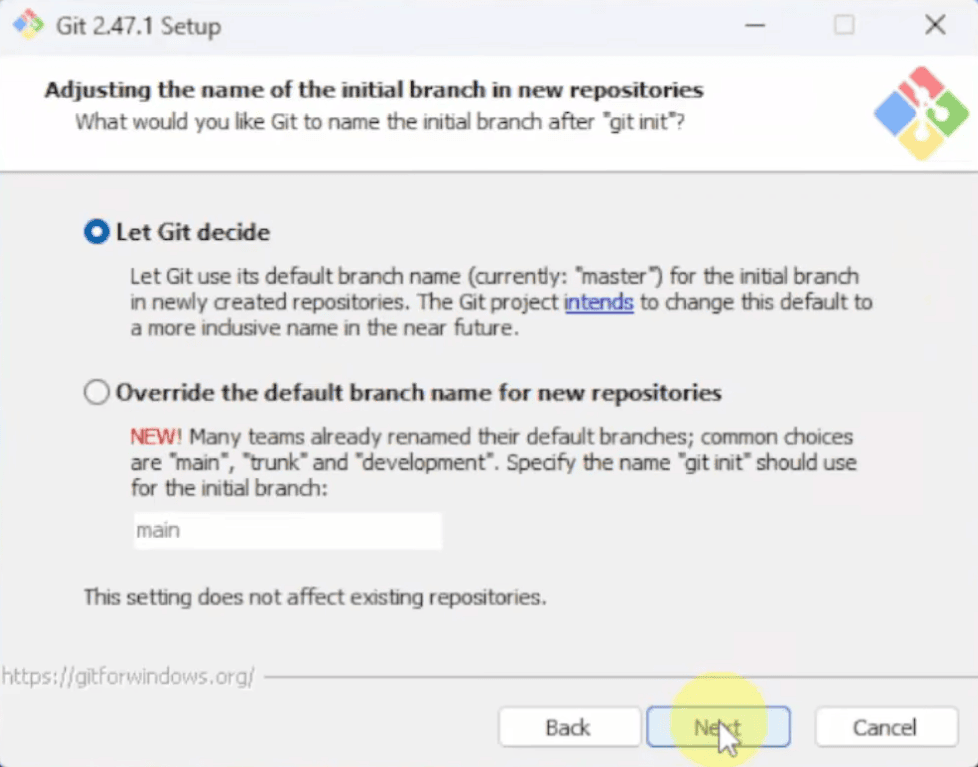
១៩. កុំផ្លាស់ប្តូរជម្រើសដែលបានណែនាំនៅលើអេក្រង់នេះ ហើយចុចលើ “បន្ទាប់”.
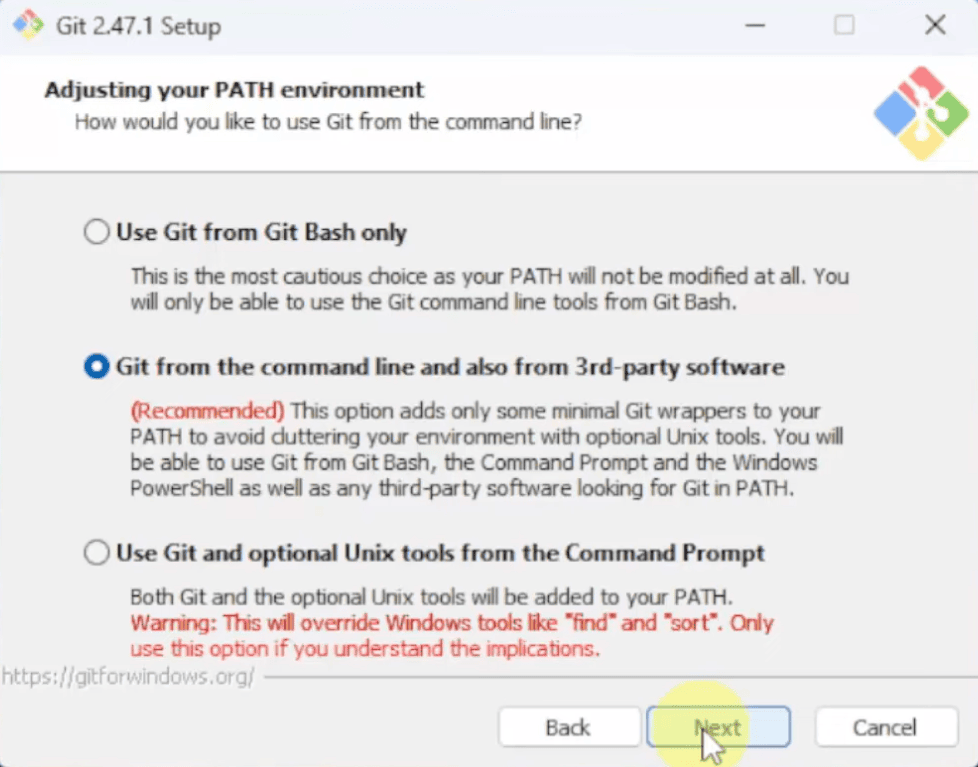
២០. កុំផ្លាស់ប្តូរជម្រើសនៅលើអេក្រង់នេះ ហើយចុចលើ “បន្ទាប់”.
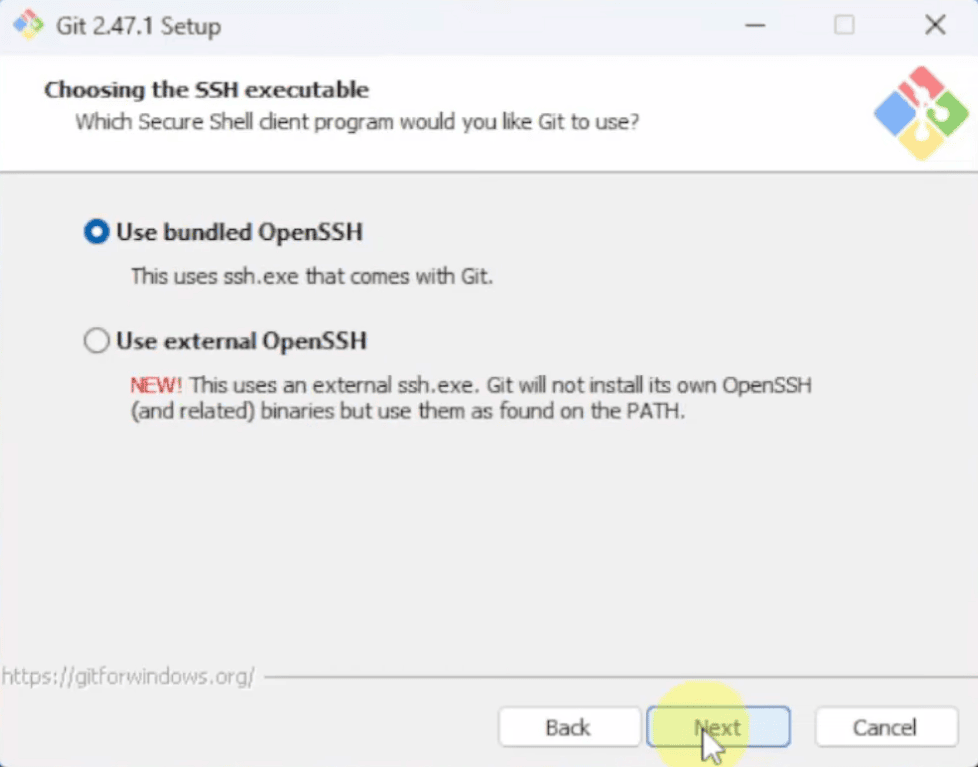
២១. ទុកជម្រើសដែលបានជ្រើសរើសពីមុននៅលើអេក្រង់នេះ ហើយចុចលើ “បន្ទាប់”.
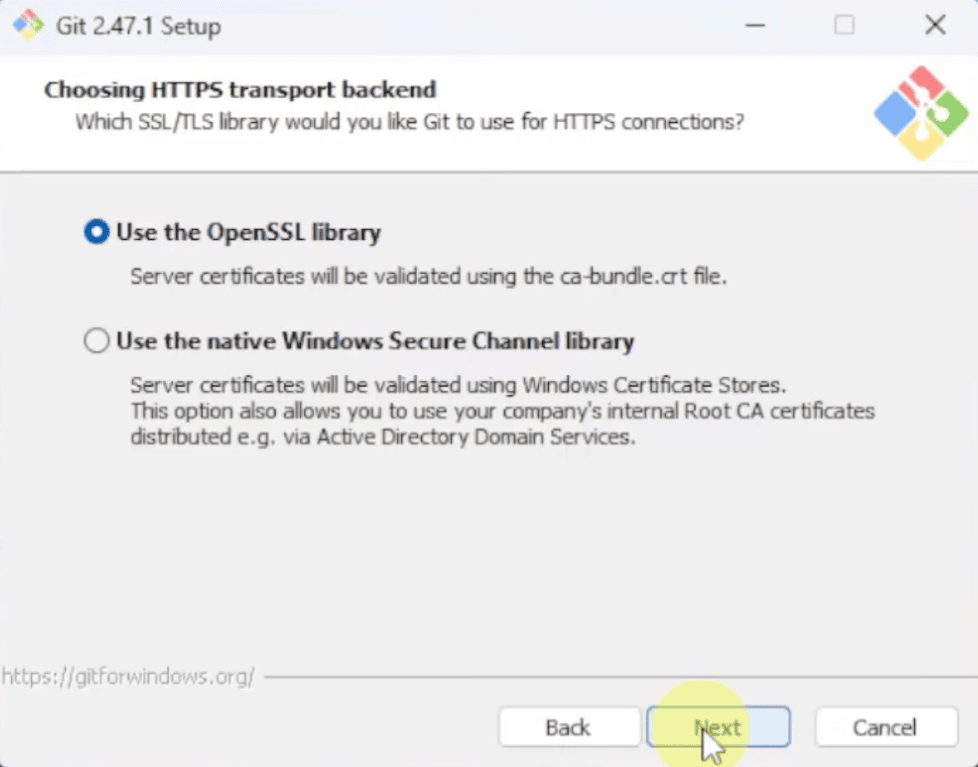
22. កុំផ្លាស់ប្តូរជម្រើសដែលបានកំណត់រចនាសម្ព័ន្ធនៅក្នុងកម្មវិធីដំឡើង ហើយចុចលើ “បន្ទាប់”.
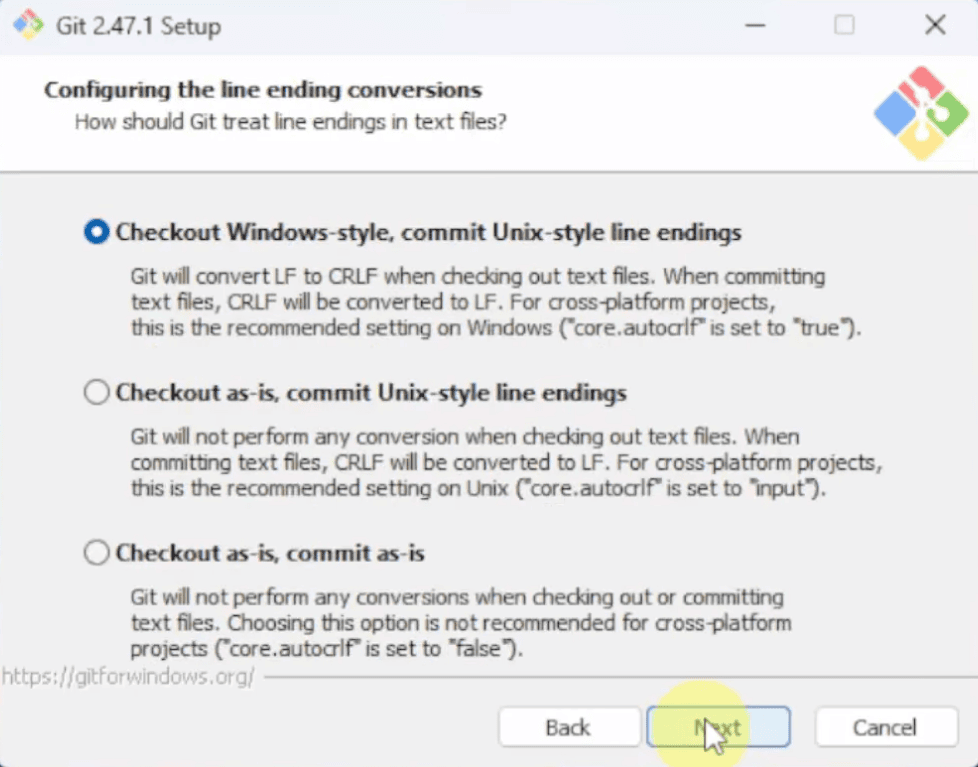
២៣. នៅលើអេក្រង់នេះផងដែរ កុំផ្លាស់ប្តូរជម្រើសណាមួយ ហើយចុចលើ “បន្ទាប់”.
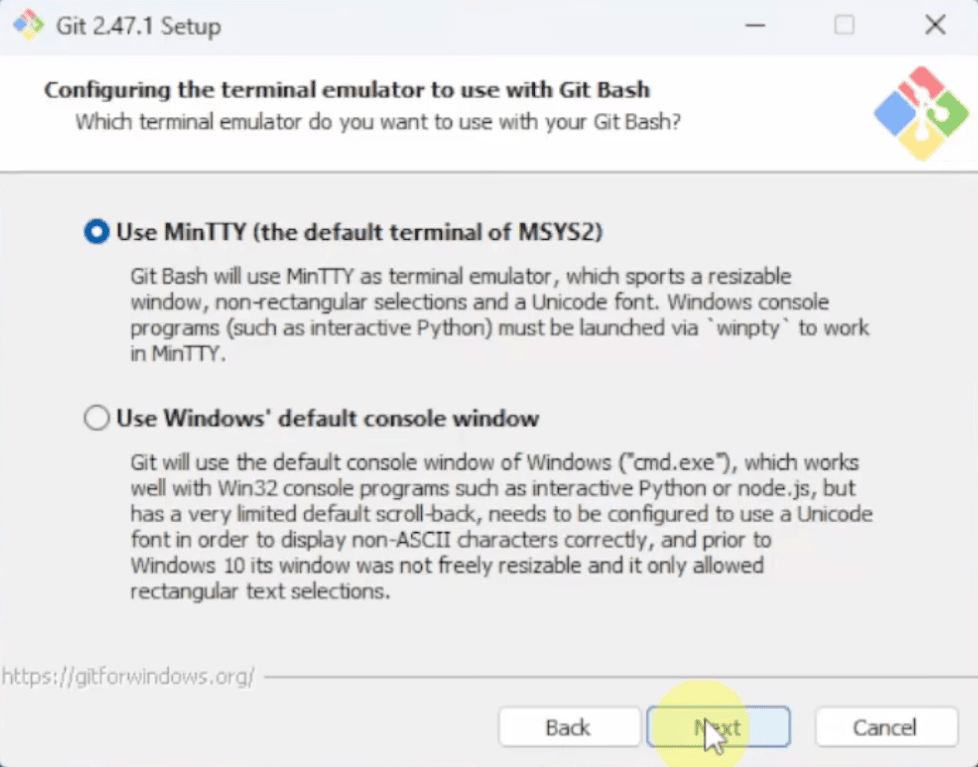
២៤. ជាថ្មីម្តងទៀត កុំផ្លាស់ប្តូរជម្រើសដែលបានជ្រើសរើសរួចហើយ ហើយចុចលើ “បន្ទាប់”.
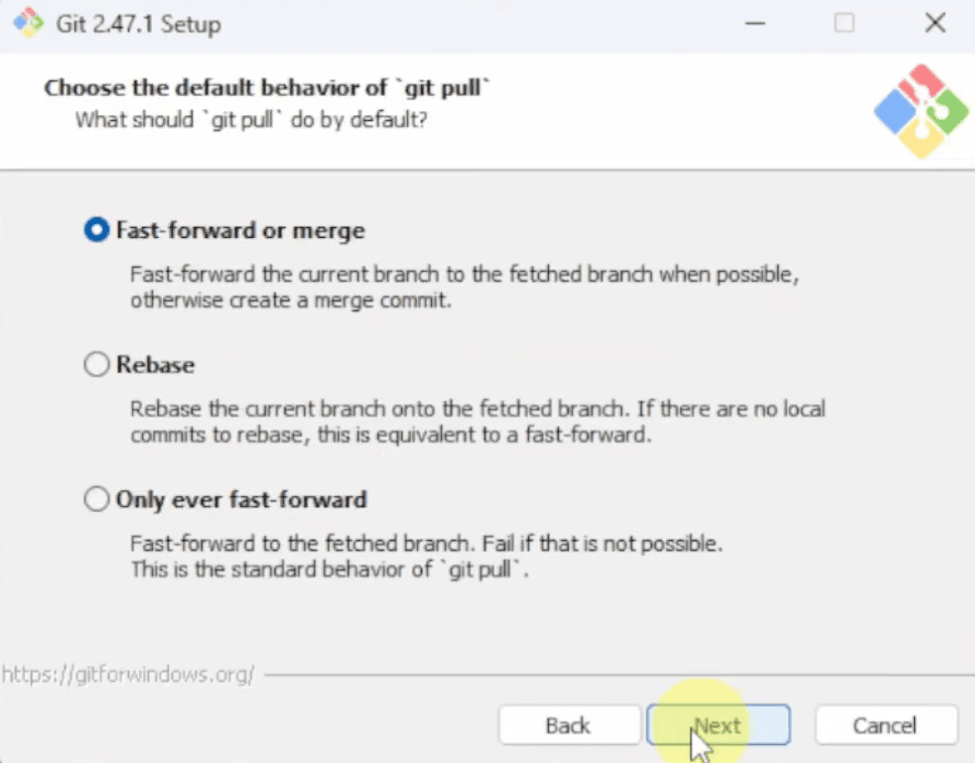
25. នៅលើអេក្រង់បន្ទាប់ សូមទុកជម្រើសដែលបានជ្រើសរើសពីមុន ហើយចុចលើ “បន្ទាប់”.
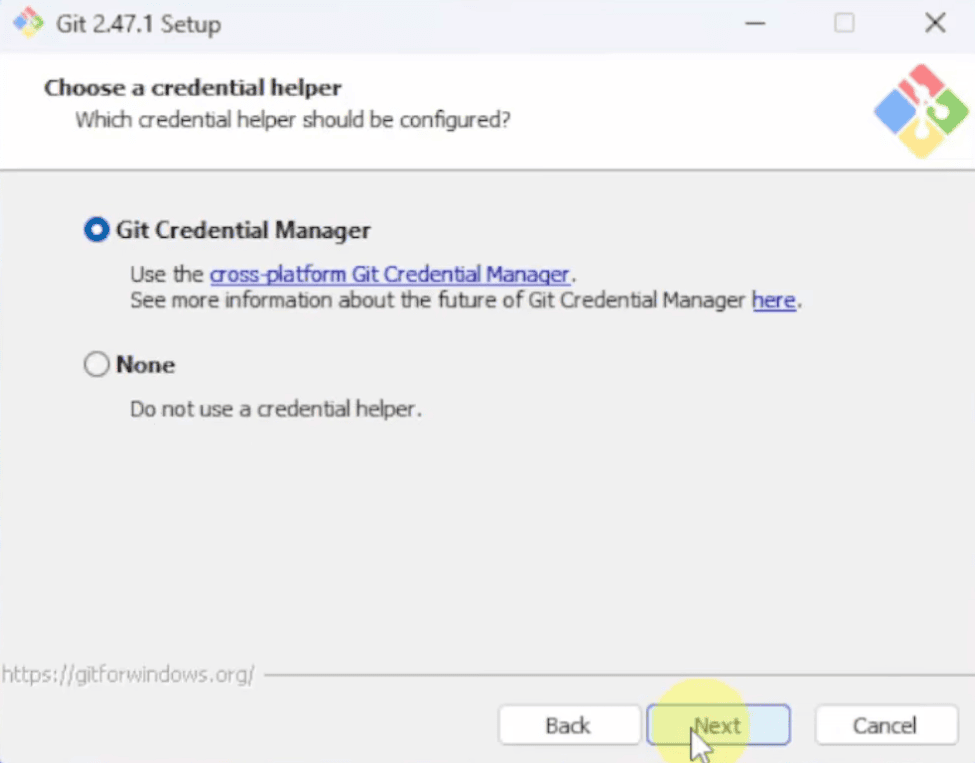
២៦. ទុកជម្រើសលំនាំដើមរបស់កម្មវិធីដំឡើងឱ្យនៅដដែល ហើយចុចលើ “បន្ទាប់”.
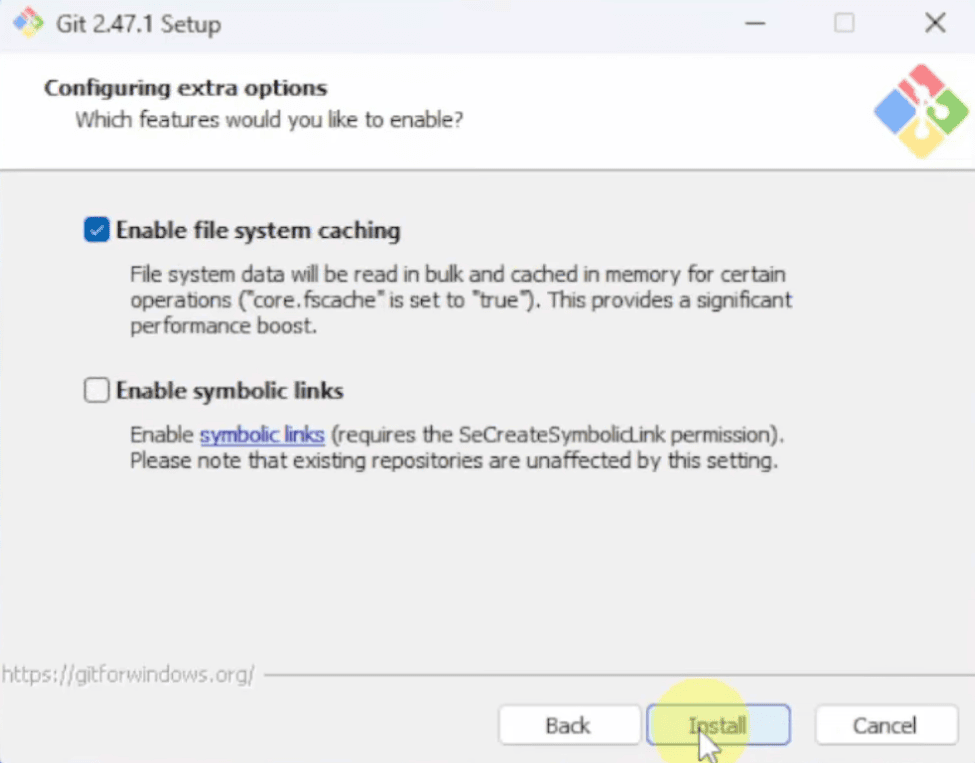
២៧. ជាចុងក្រោយ រង់ចាំការដំឡើងបញ្ចប់ រួចចុចលើ “បញ្ចប់”.
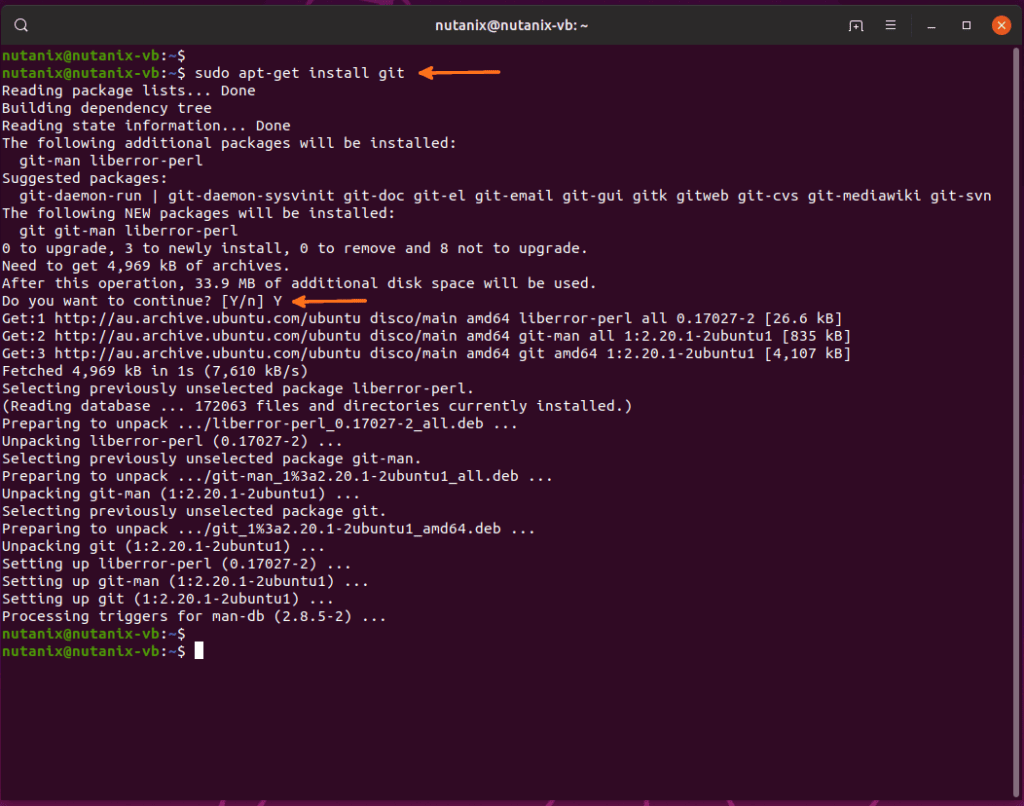
២៨. សម្រាប់ Linux សូមត្រឡប់ទៅស្ថានីយវិញ ហើយវាយពាក្យបញ្ជា៖
sudo apt-get install gitវាយវា “Y” ou “បាទ” ពេលសួរ សូមរង់ចាំឲ្យការដំឡើងបញ្ចប់។
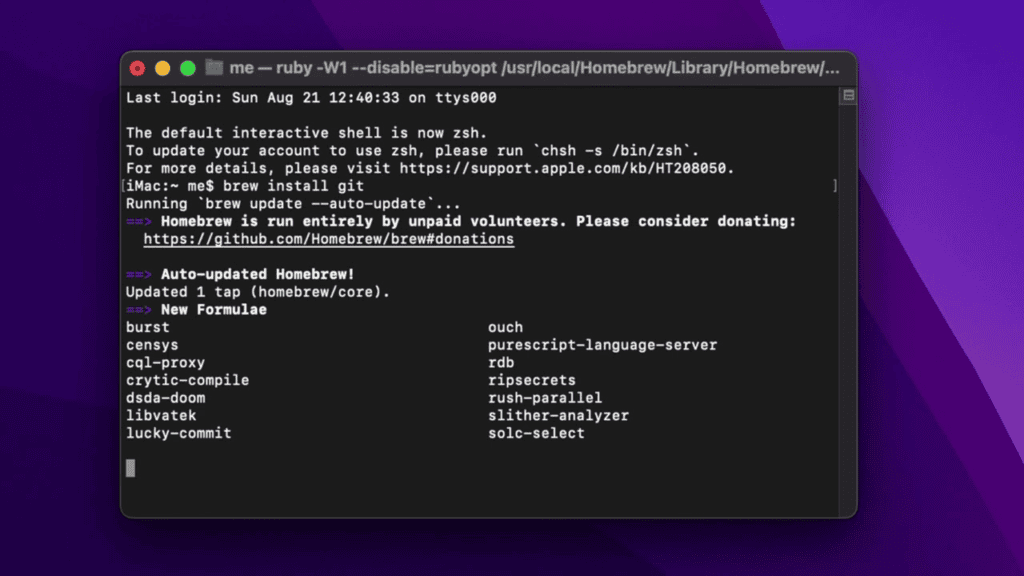
29 ទេ MacOSការដំឡើង Git គឺសាមញ្ញជាងបន្តិច; អ្នកគ្រាន់តែត្រូវបើក Terminal (ប្រើពាក្យបញ្ជា)។ “ពាក្យបញ្ជា + របារអវកាស” អ៊ី ខ្ទង់ “ស្ថានីយ” (នៅក្នុងការស្វែងរក Spotlight) ហើយវាយពាក្យបញ្ជាខាងក្រោមដើម្បីដំឡើង Git តាមរយៈ Homebrew សម្រាប់ដំឡើងកញ្ចប់ និងកម្មវិធី៖
brew install gitបន្ទាប់ពីផ្តល់ឱ្យ “បញ្ចូល”គ្រាន់តែរង់ចាំការដំឡើង Git បញ្ចប់នៅក្នុង Terminal។
៣០. ជាចុងក្រោយ តម្រូវការជាមុនចុងក្រោយដែលអ្នកត្រូវប្រើ OpenClaw គឺ API Key ពី LLM។ ជាទូទៅ វាគឺជា Access Key តែមួយគត់ និងផ្ទាល់ខ្លួន ដែលនឹងអនុញ្ញាតឱ្យម៉ាស៊ីនរបស់អ្នកទំនាក់ទំនងជាមួយ “ម៉ាស៊ីនគិត” របស់ភ្នាក់ងារ AI។ ដើម្បីធ្វើដូចនេះ សូមបង្កើតគណនីជាមួយសេវាកម្ម LLM ដោយចូលប្រើ [តំណភ្ជាប់ទៅកាន់សេវាកម្ម LLM]។ គេហទំព័រ OpenAIឧទាហរណ៍ ប្រសិនបើអ្នកចង់ អ្នកអាចប្រើគណនីសេវាកម្មផ្សេងទៀតរបស់អ្នក ដើម្បីពន្លឿនដំណើរការចុះឈ្មោះ។
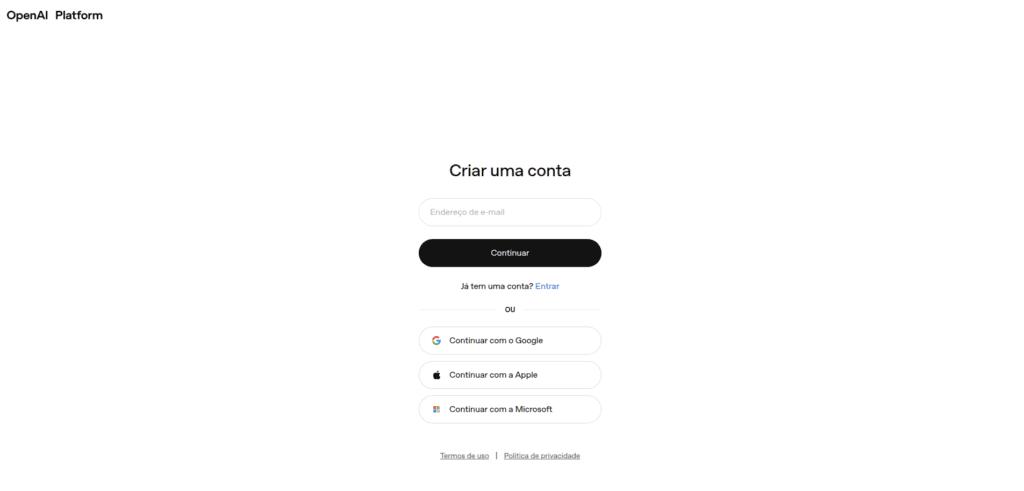
៣១. បន្ទាប់ពីបង្កើតគណនីឥតគិតថ្លៃរបស់អ្នករួច សូមចូលទៅកាន់ផ្ទាំងគ្រប់គ្រងរបស់វេទិកា ចូលទៅកាន់ម៉ឺនុយរបារចំហៀងខាងឆ្វេង ហើយ… «សោ API» និងបង្កើតសោថ្មីមួយ។
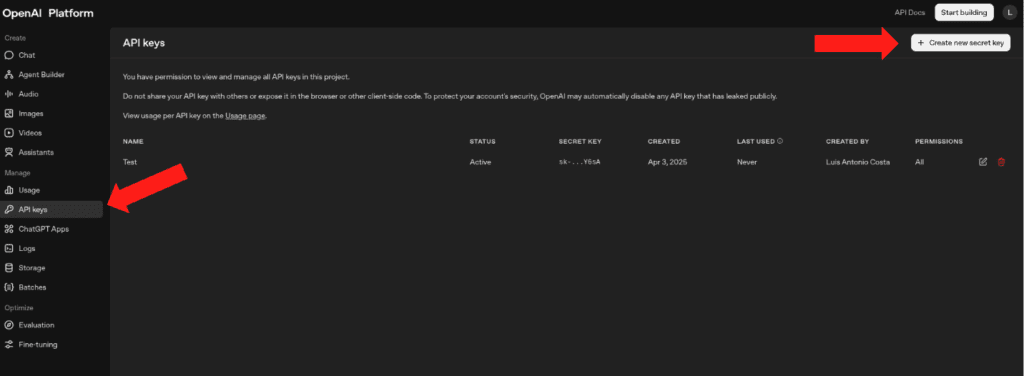
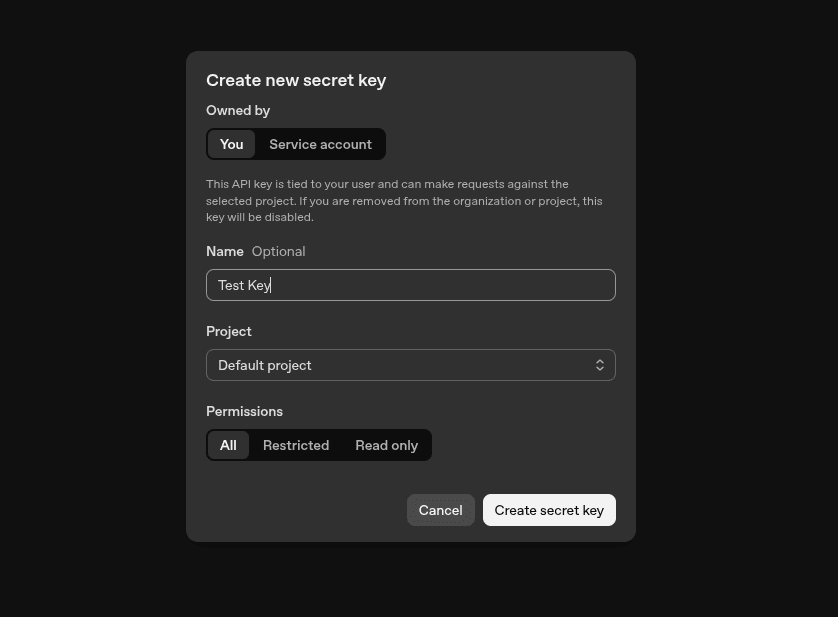
៣២. បង្អួចថ្មីមួយនឹងបើក ហើយអ្នកគ្រាន់តែត្រូវបង្កើតឈ្មោះសម្រាប់សោថ្មីរបស់អ្នក។ បន្ទាប់ពីជ្រើសរើសឈ្មោះ ហើយចុចលើ “បង្កើតកូនសោសម្ងាត់”នៅពេលដែលអ្នកមានវាហើយ វានឹងមាននៅក្នុងបញ្ជីសោរបស់អ្នក ហើយអ្នកអាចចម្លងវាដើម្បីប្រើនៅគ្រប់ទីកន្លែង។ គ្រាន់តែចាំថាកុំចែករំលែកសោនេះជាមួយអ្នកដទៃ!
បន្ទាប់ពីដំឡើង និងកំណត់រចនាសម្ព័ន្ធលក្ខខណ្ឌចាំបាច់ទាំងអស់បានត្រឹមត្រូវហើយ យើងអាចបន្តការដំឡើង… OpenClaw នៅលើម៉ាស៊ីន។ វាជារឿងសំខាន់ដែលត្រូវចងចាំថា ដូចជា OpenClaw វានឹងត្រូវបានប្រើតាមរយៈ Terminal ជាមួយបន្ទាត់ពាក្យបញ្ជា; ដំណើរការដំឡើងគឺដូចគ្នាសម្រាប់ប្រព័ន្ធប្រតិបត្តិការទាំងបី។
១. ដំបូង សូមបើក Terminal នៅលើម៉ាស៊ីនរបស់អ្នក ហើយវាយពាក្យបញ្ជាខាងក្រោម (ប្រសិនបើអ្នកកំពុងប្រើ Linux ឬ macOS) ហើយចុច Enter។ “បញ្ចូល”:
curl -fsSL https://openclaw.ai/install.sh | bash2. ប្រសិនបើអ្នកកំពុងប្រើ Windows សូមវាយពាក្យបញ្ជានេះនៅក្នុង Terminal ហើយចុច Enter។ “បញ្ចូល”:
curl -fsSL https://openclaw.ai/install.cmd -o install.cmd && install.cmd && del install.cmd៥. រង់ចាំការដំឡើងបញ្ចប់ ហើយអេក្រង់កំណត់ OpenClaw ពិសេសគួរតែលេចឡើង។ គ្រាន់តែបញ្ជាក់ថាអ្នកទទួលយកហានិភ័យដោយជ្រើសរើស “បាទ”បន្ទាប់មក បញ្ជាក់ការដំឡើងក្នុងរបៀប “QuickStart” ដែលត្រូវបានណែនាំសម្រាប់ការដំឡើងរហ័ស។
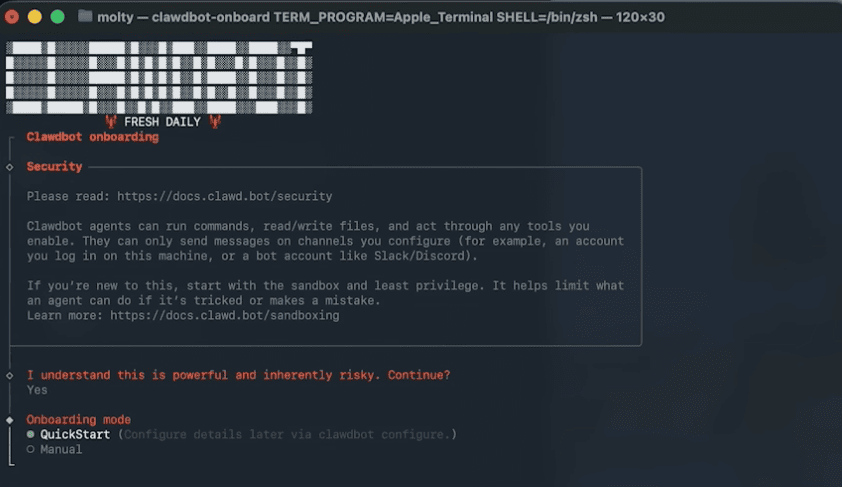
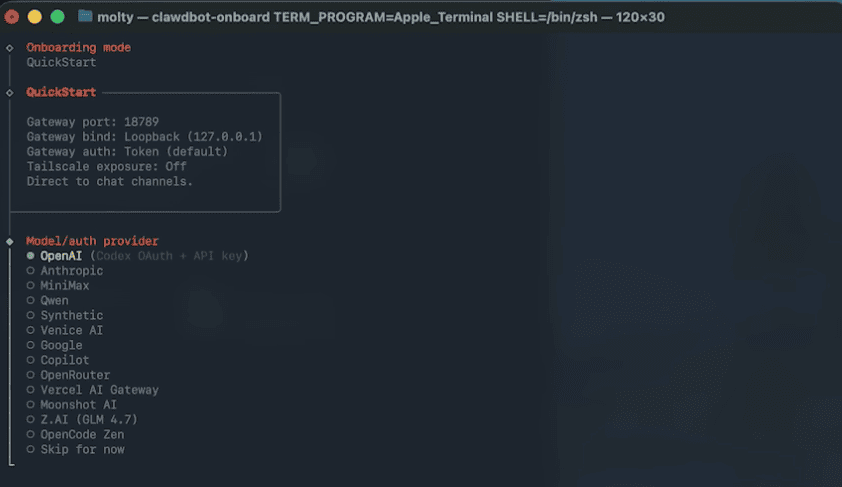
ចាំ API Key ដែលអ្នកបានកំណត់រចនាសម្ព័ន្ធនៅក្នុងតម្រូវការជាមុនទេ? ឥឡូវនេះអ្នកនឹងត្រូវការវាដើម្បីកែសម្រួលថាតើ LLM មួយណាដែលនឹងត្រូវប្រើដោយ… OpenClawនៅលើអេក្រង់បន្ទាប់ សូមបញ្ចូល API Key ដែលអ្នកបានបង្កើតនៅពេលជ្រើសរើស OpenAI ជា “Model/auth provider” ហើយ OpenClaw ឥឡូវនេះរួចរាល់សម្រាប់ប្រើប្រាស់ហើយ!
បន្ទាប់ពីការដំឡើង និងការកំណត់រចនាសម្ព័ន្ធនៃ OpenClawគ្រាន់តែបើក Terminal (Windows/Linux/Mac) ដោយផ្ទាល់នៅក្នុងថតឯកសាររបស់ OpenClaw នៅលើម៉ាស៊ីនរបស់អ្នក (ចុចកណ្ដុរស្ដាំនៅកន្លែងណាមួយនៅក្នុងថតឯកសារ ហើយជ្រើសរើស “បើកស្ថានីយ”) ហើយប្រតិបត្តិពាក្យបញ្ជាដូចខាងក្រោម៖
python main.pyO OpenClaw វាលេចធ្លោដោយសារសមត្ថភាពរបស់វាក្នុងការអនុវត្តភារកិច្ចដែលតម្រូវឱ្យមានជំហានច្រើន និងអន្តរកម្មពិតប្រាកដជាមួយប្រព័ន្ធ។ ម្យ៉ាងវិញទៀត វាអាចអនុវត្តវាដោយមិនចាំបាច់មានអន្តរាគមន៍ពីមនុស្សបន្ទាប់ពីពាក្យបញ្ជាដំបូង។ ដោយបើក Terminal នៅលើម៉ាស៊ីនរបស់អ្នក និង OpenClaw នៅពេលចាប់ផ្តើមរួច សូមអនុវត្តតាមការណែនាំលម្អិតខាងក្រោម ដើម្បីរៀបចំស្វ័យប្រវត្តិកម្មនៃកិច្ចការមួយចំនួន។
១. កំណត់ឥរិយាបថរបស់ភ្នាក់ងារ
Crie um perfil onde você:
- Lê novos e-mails
- Classifica como urgente, normal ou baixo
- Resume mensagens longas
- Sugere respostas educadas
Nunca envie nada sem minha confirmação.
Salve como perfil EmailAssistente.
2. ធ្វើឱ្យប្រវត្តិរូបសកម្ម
Use o perfil EmailAssistente.៣. អនុវត្តភារកិច្ច
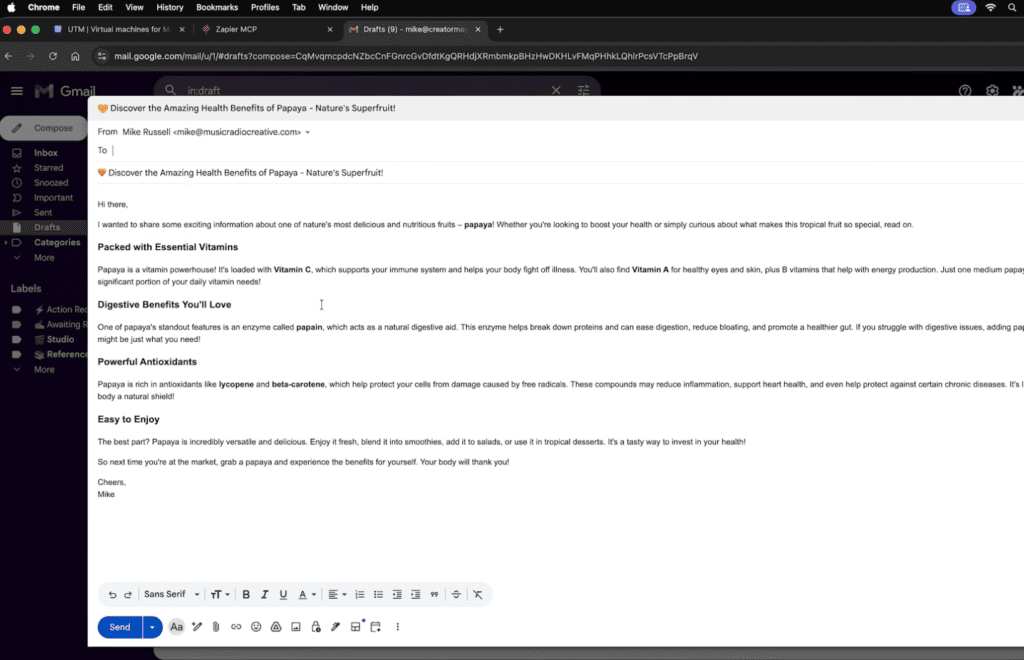
Verifique minha caixa de entrada e sugira respostas.ដោយអនុញ្ញាតឱ្យចូលប្រើ OpenClaw តាមរយៈការប្រើប្រាស់សេវាកម្មអ៊ីមែលរបស់អ្នក (ឧទាហរណ៍ Gmail) អ្នកអាចកំណត់អត្តសញ្ញាណអ៊ីមែលឆ្លើយតបដែលបង្កើតដោយស្វ័យប្រវត្តិបន្ទាប់ពីមានភ្នាក់ងារ AI អនុវត្តភារកិច្ចនេះ។
តើថតឯកសារ “ទាញយក” របស់អ្នករញ៉េរញ៉ៃមែនទេ? ពេលខ្លះ ការប្រើប្រាស់ប្រព័ន្ធស្វែងរកឯកសារ និងថតឯកសារដែលភ្ជាប់មកជាមួយប្រព័ន្ធប្រតិបត្តិការមិនមានប្រសិទ្ធភាពដូចការមានប្រព័ន្ធដែលបានរៀបចំ ដែលអ្នកដឹងច្បាស់ពីកន្លែងដែលអ្វីគ្រប់យ៉ាងដែលអ្នកត្រូវការស្ថិតនៅនោះទេ។ ដូច្នេះ ដើម្បីសន្សំសំចៃពេលវេលា និងការខំប្រឹងប្រែង អ្នកអាចកំណត់រចនាសម្ព័ន្ធ… OpenClaw ដើម្បីធ្វើស្វ័យប្រវត្តិកម្មអង្គការនេះ។
១. បង្កើតប្រវត្តិរូបអង្គការ។
Crie um perfil onde você:
- Analisa a pasta Downloads
- Move PDFs para Documentos
- Move imagens para Imagens
- Move vídeos para Vídeos
Nunca apague arquivos sem perguntar.
Salve como perfil Organizador.
2. ធ្វើឱ្យប្រវត្តិរូបសកម្ម
Use o perfil Organizador.៣. អនុវត្ត
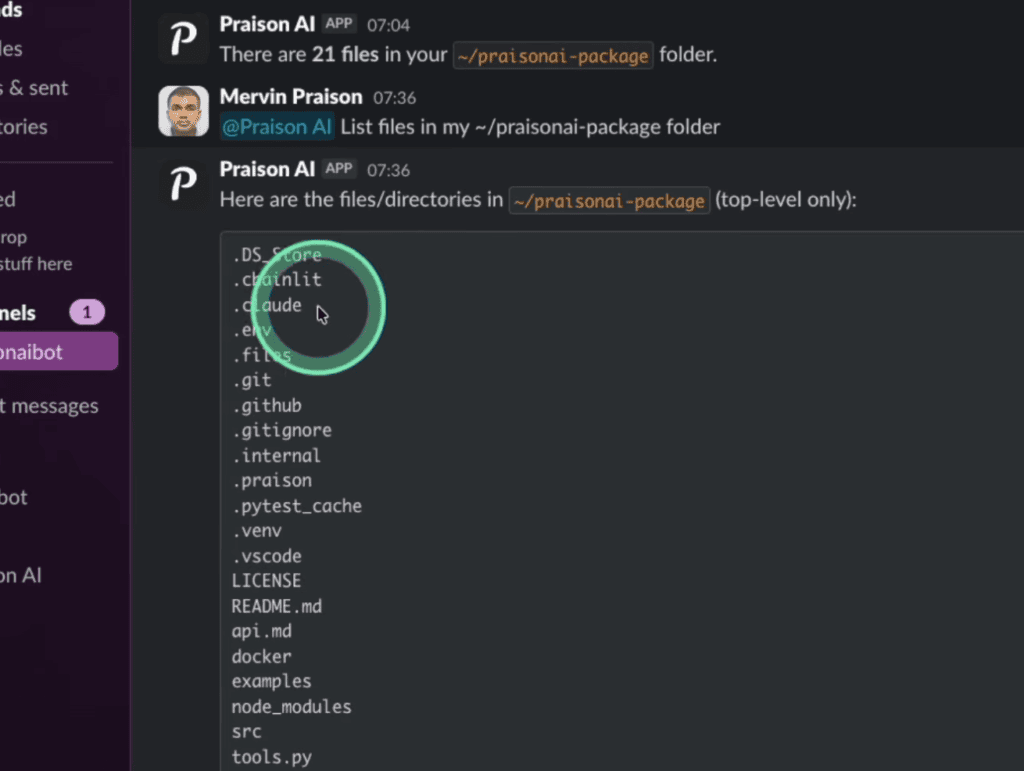
Organize minha pasta Downloads.បន្ថែមពីលើការរៀបចំឯកសារ និងថតឯកសារ អ្នកក៏អាចស្នើសុំព័ត៌មានប្រភេទផ្សេងទៀតអំពីឯកសារប្រព័ន្ធរបស់អ្នកពី… OpenClawឧទាហរណ៍ របៀបរាយបញ្ជីឯកសារនៅក្នុងថតជាក់លាក់មួយ។
O OpenClaw វាក៏អនុញ្ញាតឱ្យមានស្វ័យប្រវត្តិកម្មនៃការស្វែងរកគេហទំព័រ ការយោងឆ្លងប្រភព និងការបង្កើតរបាយការណ៍ដ៏ទូលំទូលាយផងដែរ។ ត្រូវការស្រាវជ្រាវប្រភព ឬឯកសារជាច្រើន ហើយមិនមានពេលវេលាដើម្បីអានអ្វីៗគ្រប់យ៉ាង និងបង្កើតសេចក្តីសង្ខេប ឬរបាយការណ៍មែនទេ? គ្មានបញ្ហាទេ OpenClaw អាចធ្វើឱ្យរឿងទាំងអស់នោះសាមញ្ញ!
១. បង្កើតប្រវត្តិរូបស្វែងរក
Crie um perfil onde você:
- Pesquisa na web
- Resume fontes
- Gera relatórios em PDF
- Usa linguagem clara
Salve como perfil Pesquisador.
2. ធ្វើឱ្យប្រវត្តិរូបសកម្ម
Use o perfil Pesquisador.៣. អនុវត្ត
Pesquise tendências de IA em 2026 e gere um relatório.ហើយវាមិនមែនគ្រាន់តែជារបាយការណ៍ដែលមានមូលដ្ឋានលើឯកសារដែល OpenClaw អាចបង្កើតនោះទេ ប៉ុន្តែថែមទាំងបំពេញរបាយការណ៍ ឬឯកសារដោយគ្រាន់តែបញ្ចូលសាមញ្ញដូចជា “បង្កើតស្គ្រីបសម្រាប់កិច្ចប្រជុំអាជីវកម្មនៅពេលព្រឹក” ហើយវានឹងបង្កើតរបាយការណ៍ពេញលេញសម្រាប់អ្នកកែសម្រួល និងប្រើប្រាស់តាមដែលអ្នកចង់បាន។
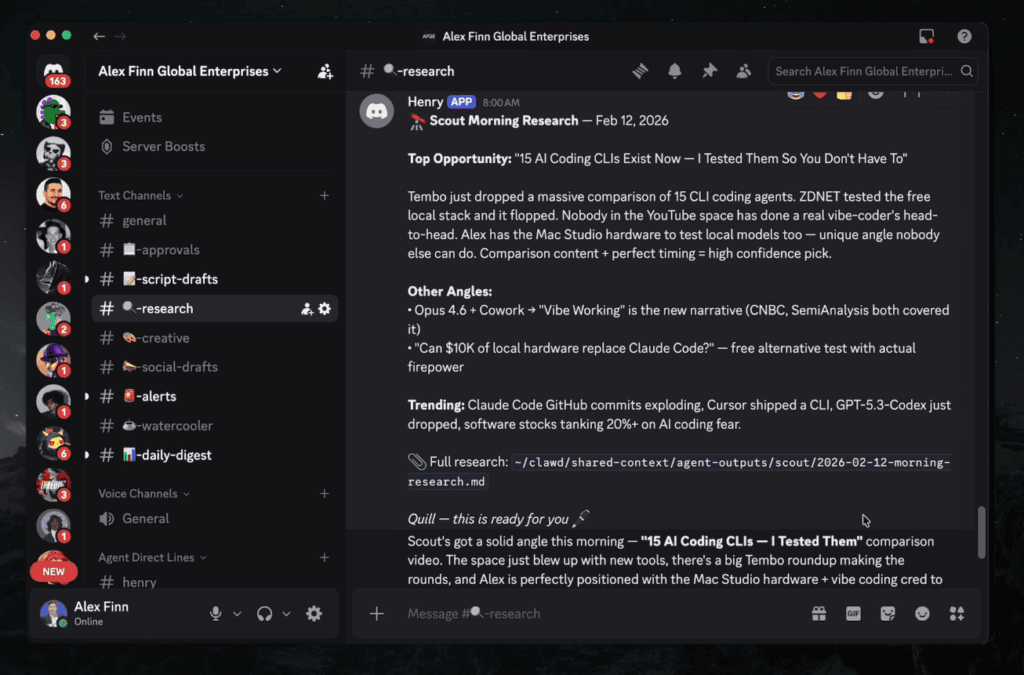
លើសពីនេះ វាក៏អាចកំណត់រចនាសម្ព័ន្ធភ្នាក់ងារឱ្យបើកកម្មវិធីរុករកតាមអ៊ីនធឺណិត បំពេញទម្រង់បែបបទ ស្វែងរកតម្លៃ ប្រមូលទិន្នន័យគេហទំព័រ និងរក្សាទុកលទ្ធផលផងដែរ។ តាមរបៀបនេះ OpenClaw វាដំណើរការដូចជា “មនុស្សយន្តភារកិច្ចឌីជីថល” ពិតប្រាកដ។
ប្រសិនបើអ្នកនៅតែមានសំណួរអំពីរបៀបកំណត់រចនាសម្ព័ន្ធ OpenClaw ដើម្បីអនុវត្តកិច្ចការទាំងនេះ និងកិច្ចការផ្សេងទៀត សូមពិនិត្យមើលវីដេអូនេះជាមួយនឹងការបង្រៀនលម្អិត និងពេញលេញអំពីលក្ខណៈពិសេសរបស់វា។
ឃ្លាំមើល៖ ដោយសារវីដេអូនេះជាភាសាអង់គ្លេស ដើម្បីមើលវាជាភាសាព័រទុយហ្គាល់ អ្នកអាចបើកការចម្លងសំឡេងដោយស្វ័យប្រវត្តិ ឬចំណងជើងរងដែលបង្កើតដោយស្វ័យប្រវត្តិដោយ YouTube ដោយចុចលើនិមិត្តសញ្ញា “ស្ពឺ” នៅជ្រុងខាងស្តាំខាងក្រោមនៃវីដេអូ។
O OpenClaw នេះតំណាងឱ្យការលោតផ្លោះដ៏សំខាន់មួយនៅក្នុងការវិវត្តនៃបញ្ញាសិប្បនិម្មិត៖ យើងកំពុងផ្លាស់ប្តូរពីប្រព័ន្ធដែលគ្រាន់តែឆ្លើយតបទៅនឹងប្រព័ន្ធដែលធ្វើសកម្មភាព។ ការរីកចម្រើននេះសន្យាថានឹងធ្វើបដិវត្តផលិតភាព ស្វ័យប្រវត្តិកម្ម និងការប្រើប្រាស់កុំព្យូទ័រផ្ទាល់ខ្លួន ប៉ុន្តែវាក៏ទាមទារការពិចារណាថ្មីៗទាក់ទងនឹងសុវត្ថិភាព និងក្រមសីលធម៌ផងដែរ។
យើងកំពុងចូលដល់យុគសម័យមួយដែលមនុស្សម្នាក់ៗអាចមានភ្នាក់ងារឌីជីថលផ្ទាល់ខ្លួន (ហើយការយល់ដឹងពីរបៀបដែលវាដំណើរការឥឡូវនេះគឺមានសារៈសំខាន់ណាស់)។
តើអ្នកហ៊ានដំណើរការភ្នាក់ងារស្វយ័តនៅលើកុំព្យូទ័ររបស់អ្នកទេ? តើអ្នកគិតថា AI ប្រភេទនេះគួរតែមានដែនកំណត់តឹងរ៉ឹងជាងនេះទេ? សូមបញ្ចេញមតិរបស់អ្នកនៅក្នុងមតិយោបល់។
មើលបន្ថែមទៀត
ពិនិត្យឡើងវិញដោយ Tiago Rodrigues នៅថ្ងៃទី 13/02/2026
ចុះឈ្មោះដើម្បីទទួលបានព័ត៌មានថ្មីៗរបស់យើងតាមអ៊ីមែល។
វាយបញ្ចូលអ៊ីមែលរបស់អ្នក…
